
做PPT时,你遇到过吗,页面尺寸不合适,投影时,两边有黑边,或者,内容被裁剪,这很常见,其实,修改PPT尺寸,很简单,今天,我们就来聊聊,如何调整,让你的PPT,完美适配。
1、为什么要修改PPT尺寸
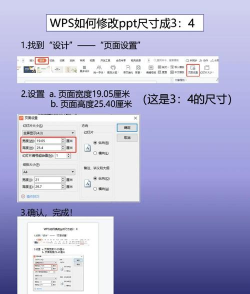
我们得明白,为什么要改,因为,不同的场景,需要不同的尺寸,比如,你要演讲,通常,用16:9的宽屏,看起来,更现代,更舒服,如果,你要打印,或者,制作海报,那么,可能需要,A4纸的比例,或者,其他自定义尺寸,否则,内容会变形,或者,显示不全,所以,提前设置好,很重要。
2、如何找到修改入口
打开你的PPT,然后,点击顶部,菜单栏的“设计”,接着,在右侧,找到“幻灯片大小”,点击它,你会看到,几个选项,包括,“标准(4:3)”,以及,“宽屏(16:9)”,还有,“自定义幻灯片大小”,这里,就是入口,很简单,对吧。
3、选择预设或自定义
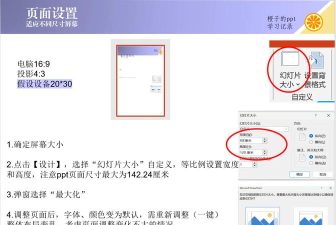
接下来,你可以,直接选择,预设的尺寸,比如,选“宽屏(16:9)”,这是,目前最常用的,适用于,大多数投影仪,和电脑屏幕,如果,你有特殊需求,比如,要做竖版海报,那么,就点击,“自定义幻灯片大小”,然后,在弹出的窗口里,设置宽度,和高度,单位可以是,厘米,或者,英寸,根据你的需要来。
4、调整内容的技巧
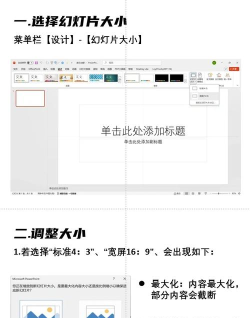
改完尺寸后,内容可能,会错位,别担心,这时,PPT会提示你,是“最大化”,还是,“确保适合”,选择“最大化”,会放大内容,但可能,导致部分内容,超出页面,选择“确保适合”,则会缩放内容,确保所有东西,都在页面内,但可能,留下空白边,我建议,根据你的排版,谨慎选择,然后,再手动微调,一下文本框,和图片的位置。
修改PPT尺寸,并不复杂,关键是要,提前规划好,你的使用场景,然后,通过简单的几步,就能搞定,记住,合适的尺寸,能让你的演示,更专业,更出彩,快去试试吧。






















