
电脑玩游戏卡顿,画面闪烁,甚至蓝屏,很多问题,其实都和显卡驱动有关,驱动版本太旧,或者不兼容,都会导致各种故障,所以,学会查看显卡驱动版本,是每个电脑用户,都应该掌握的基本技能,今天,就教大家几种方法,快速查询你的显卡驱动版本。
1、使用设备管理器查看

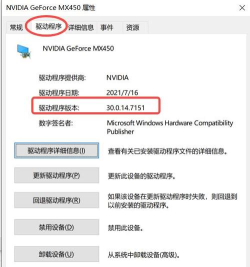
这是最直接,也是最通用的方法,适用于所有Windows系统,右键点击“此电脑”,选择“管理”,然后,在左侧找到“设备管理器”,点击打开,接着,在设备列表里,找到“显示适配器”,并点击它前面的小箭头,展开后,就能看到你的显卡型号了,比如NVIDIA或AMD,然后,右键点击你的显卡名称,选择“属性”,在弹出的窗口中,切换到“驱动程序”选项卡,在这里,你就能看到“驱动程序版本”,以及“驱动程序日期”了,这个方法,不需要安装任何软件,非常方便。
2、通过显卡控制面板查看
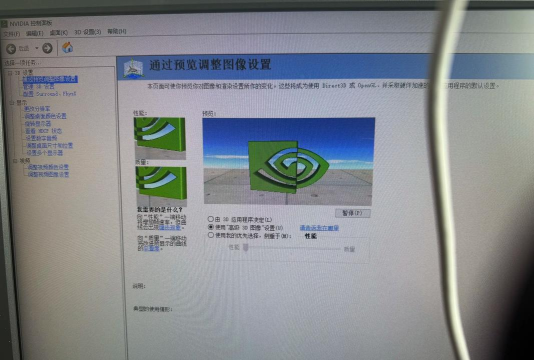
如果你安装了显卡驱动,通常,桌面右键菜单里,会有显卡的控制面板,比如NVIDIA显卡,右键桌面空白处,就能看到“NVIDIA控制面板”,点击进入后,在左下角,一般会有“系统信息”的选项,点击它,在弹出的窗口中,选择“显示”标签页,就能看到详细的显卡信息,包括“驱动程序版本”,AMD显卡也类似,在桌面右键菜单中,找到“AMD Radeon设置”,打开后,点击右上角的齿轮图标,进入设置,然后选择“系统”选项卡,在“软件”部分,就能看到“驱动程序版本”了,这个方法,信息更全面,也更直观。
3、借助第三方工具查询
如果你觉得以上方法麻烦,那么,可以使用一些硬件检测软件,比如“GPU-Z”,这是一款免费的,专门用于查看显卡信息的工具,下载安装后,打开软件,主界面就会显示,显卡的详细信息,在“Driver Version”这一栏,就是你的驱动程序版本,像“鲁大师”,或者“驱动人生”这类软件,也能帮你检测驱动版本,并且,它们通常还会提示你,是否有新版本可以更新,非常省心,不过,下载软件时,记得从官网下载,以免安装到捆绑软件。
4、为什么需要关注驱动版本
知道了怎么看,你可能会问,为什么要关注它呢,其实,显卡驱动就像显卡的“说明书”,新游戏或软件发布时,往往需要新的驱动,来提供更好的兼容性,和性能优化,更新驱动,可以修复已知的bug,提升游戏帧数,甚至增加新功能,当然,也不是越新越好,有时候,最新的驱动,可能不稳定,反而导致问题,所以,一般建议,如果你当前使用稳定,没有遇到问题,可以不必频繁更新,但是,如果玩新游戏时,出现闪退或卡顿,那么,更新到官方推荐版本,往往能解决问题。
查看显卡驱动版本,其实很简单,无论是用系统自带工具,还是第三方软件,都能轻松搞定,定期检查一下驱动版本,保持更新,能让你的显卡,发挥出最佳性能,让你的游戏体验,更加流畅顺滑。






















