
你是否遇到过这种情况,一张图片上的数字需要修改,比如发票金额、日期或者证件号码,却不知道如何下手,其实,使用Photoshop修改数字并不难,掌握几个关键技巧,你也能轻松搞定,无论是修复旧照片,还是调整设计稿,都能快速完成。
1、选择合适的工具
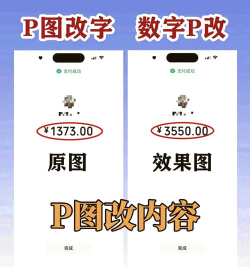
修改数字的第一步,是选对工具,Photoshop功能强大,工具也很多,对于修改数字,最常用的是仿制图章工具,它就像一块橡皮,可以复制周围的像素,覆盖掉原来的数字,还有修补工具,它能智能地融合选区内容,让修改痕迹更自然,当然,文字工具也很重要,如果需要输入新数字,就得用它,根据不同的图片背景,灵活选择工具,是成功的关键。
2、精确选取与覆盖
选好工具后,就要开始操作了,要放大图片,仔细观察数字周围的细节,比如纹理和颜色,使用仿制图章时,要按住Alt键,在数字旁边取样,然后轻轻涂抹,覆盖原数字,这个过程需要耐心,要一点点来,避免破坏背景,如果背景复杂,可以用套索工具,先圈出要修改的区域,再进行覆盖,这样修改效果会更精准,看起来也更真实。
3、调整颜色与光影
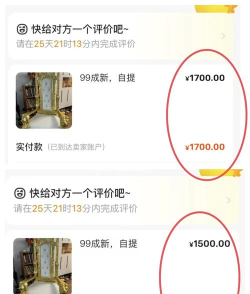
数字修改后,常常会显得突兀,这是因为颜色和光影不匹配,所以,调整这一步很重要,你可以使用吸管工具,吸取原图背景的颜色,然后为新数字上色,还要注意光影效果,比如高光和阴影,使用加深或减淡工具,可以微调这些细节,让新数字仿佛原本就在那里,如果修改的是印刷品照片,还要注意噪点和纹理,添加一点点杂色,能让融合度更高。
4、整体检查与优化
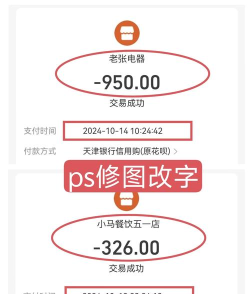
最后一步,是整体检查,将图片缩小到正常大小,从远处观察修改处,看看是否有违和感,检查边缘是否平滑,颜色是否一致,有时候,需要反复调整几次,才能达到最佳效果,还可以使用历史记录画笔,局部恢复不满意的部分,确保万无一失,记住,完美的修改,是让人看不出修改的痕迹,多练习几次,你就能越来越熟练。
ps改数字并不神秘,关键在于工具、耐心和细节,从选择合适的工具开始,到精确覆盖原内容,再到精细调整颜色光影,最后整体检查优化,每一步都不可或缺,只要按照这个流程操作,无论是简单的日期更改,还是复杂的金额替换,你都能轻松应对,快去打开Photoshop,尝试修改一张图片吧,你会发现,原来自己也能成为修图高手。






















