
手机功能越来越强大,办公学习都离不开它,很多人想用手机写文档,却不知道从哪里下手,其实方法很简单,跟着步骤来就行。
1、选择合适的文档应用要选对工具,手机自带备忘录,其实就能写简单文档,不过功能比较基础,如果想做复杂排版,就需要专业应用了,比如WPS Office,或者微软的Word,这些应用功能全,而且大部分免费,下载安装很方便,在应用商店搜索就行。
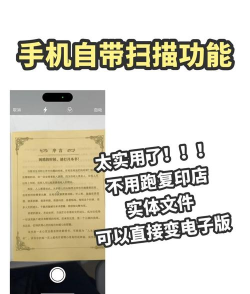
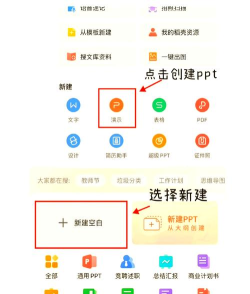
安装好后打开应用,通常会有醒目按钮,写着“新建”或“+”,点一下就能开始,接着选择文档类型,是纯文字还是表格,或者是演示文稿,根据你的需要选,然后一个空白页面,就出现在你眼前了。
2、开始编辑你的内容有了空白文档后,就可以输入文字了,和电脑打字一样,用手机键盘输入就行,如果觉得键盘太小,也可以语音输入,现在识别率很高,说话就能变成文字,特别方便快捷。
输入时想换行,就按回车键,想分段就多按一次,这些基本操作,和电脑上差不多,所以很容易上手,接着可以设置格式,比如字体和大小,还有颜色与对齐,一般工具栏在上方,图标都很直观,点一下就能调整。
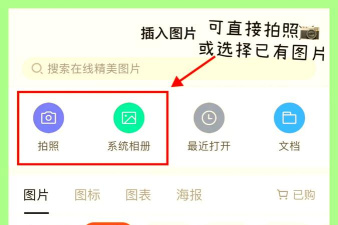
如果想插入图片,就找插入菜单,然后从相册选择,或者直接拍照,图片会自动放入,你可以拖动位置,也可以调整大小,让文档图文并茂,看起来更生动。
3、学会保存与命名编辑过程中,记得随时保存,因为手机可能卡顿,或者突然来电话,如果不小心退出,内容可能会丢失,所以养成好习惯,经常点保存按钮。
保存时要起名字,不要用默认的“未命名”,起个容易记的名字,比如“会议记录0320”,或者“学习笔记第一章”,这样以后要找它,一眼就能认出来,保存位置也要注意,可以存在手机本地,也可以存到云盘,比如百度网盘,或者应用自带的云,这样换设备也能看。
4、分享与后续管理文档做好之后,往往需要分享出去,可能是发给同事,或者是交给老师,分享方法很简单,找到分享按钮,通常是个箭头图标,点一下会出现列表,可以选择微信发送,或者通过邮件传递,甚至生成链接分享,非常灵活方便。
如果文档很重要,还可以设置密码,这样只有你知道,能保护个人隐私,另外记得定期整理,把文档分门别类,建立不同的文件夹,比如“工作”和“学习”,这样桌面不会乱,找起来也省时间。
总之用手机创建文档,现在已经非常普遍,无论是记笔记,还是写工作报告,都能随时随地进行,只要掌握了方法,你会发现很方便,再也不用依赖电脑,真正实现移动办公。






















