
希沃白板是一款功能强大的多媒体教学工具,不仅能协助教师制作课件,还支持导入已有的课件内容,极大提升了备课与授课的效率。此前我们已介绍过课件制作方法,接下来将重点讲解如何在希沃白板中导入PPT课件。操作简便,步骤清晰,帮助教师快速上手。想知道具体导入流程吗?请继续阅读,我们将为您详细介绍希沃白板导入PPT课件的全过程,助您轻松实现教学资源整合。
深度技术Ghost Win7 32位优化增强版系统v2026.08
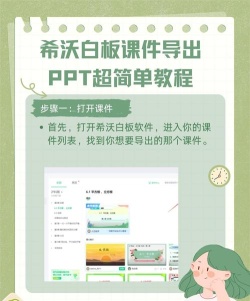
深度技术Ghost Win7 32位标准改良版系统v2026.08由专业团队精心优化,运行流畅,极少出现卡顿现象。系统兼容性强,适配多种硬件配置,整体使用体验出色。界面简洁,操作便捷,适合各类用户日常办公与娱乐需求。欢迎有需要的用户立即下载体验这款稳定高效的Windows 7改良系统,享受更优质的操作感受。
具体步骤如下:
打开希沃白板软件后,若需导入已制作好的PPT课件,点击左上角希沃白板菜单,选择导入课件功能,即可快速将PPT文件导入至软件中,方便后续编辑与使用。
在导入课件的弹出窗口中,浏览本地磁盘,选择所需课件文件。软件兼容多种格式,如enb、enbx、ppt和pptx,选中后点击打开即可完成导入操作。
此时希沃白板将弹出提示,导入PPT时可能出现动画、文字特效及超链接丢失现象,需特别留意此问题。
等待PPT导入完成,即可在软件中查看其标题与内容。
若尚未创建课件,可在新建过程中点击右上角导入PPT按钮进行导入操作。
本文介绍了希沃白板导入PPT课件的操作方法,希望能为用户提供帮助。
许多用户在使用电脑版白板软件进行绘图时,希望导入PPT文件却不知操作方法。本文将为大家详细介绍如何在该软件中导入PPT文件,帮助用户轻松完成文件导入与使用。
具体如下:
首先保存PPT文件,再双击或右键打开白板文件,随后点击左上角箭头指示的白板选项。
第二步,在弹出窗口中点击箭头指示的导入课件选项。
第三步,在导入页面中选中之前保存的PPT文件,然后点击图示的打开按钮即可。
第四步,页面所示,正在上传PPT文件,可按需取消,需耐心等待一段时间。
上传完成后,出现所示的弹窗,按需调整画布尺寸,然后点击箭头指示的立即转换按钮即可。
第六步,所示页面已成功将PPT文件导入白板,随后点击页面顶部的开始授课按钮,即可预览导入后的效果。
将希沃课件转换为可编辑PPT的方法
工具:联想Y9000笔记本,Windows 11系统,希沃白板5.2.2软件。
在希沃白板对应窗口选择课件直接跳转即可。
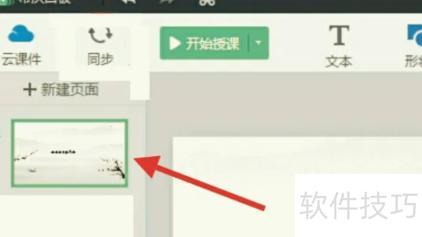
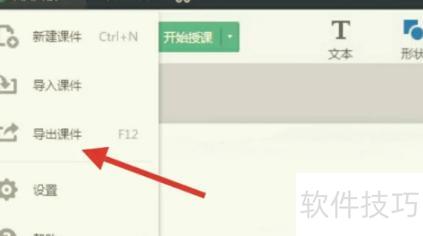
若无问题,则按实际情况继续转为PPT格式。
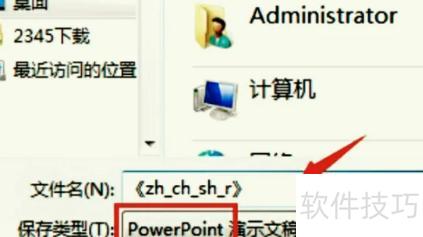
如此一来,待获得相应结果后便可满足要求。
希沃的技术特点:
1、云课件
希沃白板课件以云端存储为主,用户登录后即可随时调用,无需关注文件格式。课件页面与资源采用专用描述文件,支持增量同步,有效提升同步效率,确保教学内容快速更新与访问,操作便捷流畅。
2、扩展性
希沃白板课件以标准XML格式描述内容,结构清晰,具备良好的可扩展性。
3、PPT解析
支持将PPTX格式的演示文稿转换为希沃白板课件,且多数内容与动画可再次编辑。
4、海量空间
希沃白板提供充足云空间,方便用户存储全部日常课件。
5、安全备份
老师课件数据拥有多个副本,即便某数据中心发生严重故障,也不会造成数据丢失,有效保障了信息的安全性与可靠性。
6、课件分享
课件存云端,一键轻松分享。
7、多端共享
课件支持多端同步,可在电脑、手机和网页随时查看,实现跨设备无缝协作,方便高效。
8、内容开放平台
希沃白板采用插件式架构与开放存储格式,支持无缝集成第三方组件。
9、内容无缝转换
自建TopModel存储模型,支持多格式互转及元素级转换。
10、接口丰富
提供多样API,便于第三方组件与白板功能互通协作。
11、基础组件
自带播放器兼容主流视频格式,可自由播放第三方视频;内置Chrome浏览器,流畅展示各类网络内容。






















