工具:华硕Z92J笔记本,系统为Windows 11,软件使用PPT 2026版本。
打开PPT,调整内容显示的先后顺序。
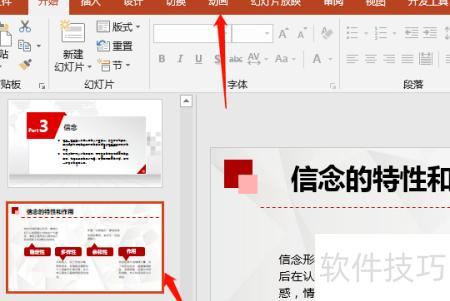
在PPT菜单栏选择动画,点击后于下拉选项中找到并打开动画窗格。
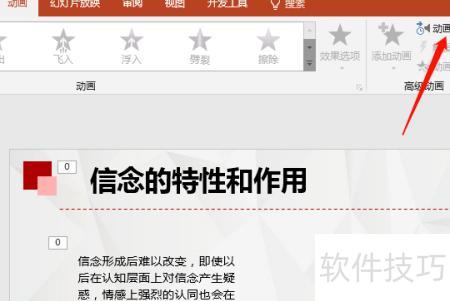
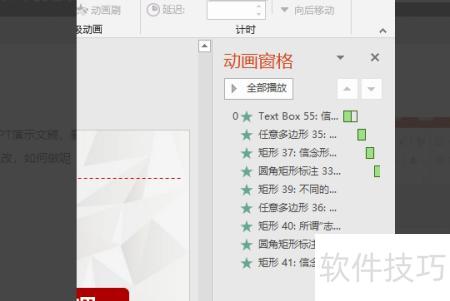
点击动画窗格后,文件右侧会显示该页幻灯片中包含的所有文字动画内容。
用鼠标左键点击下方任一动画并向上拖动,拖动时会出现一条红色横线,表示动画即将放置的目标位置。
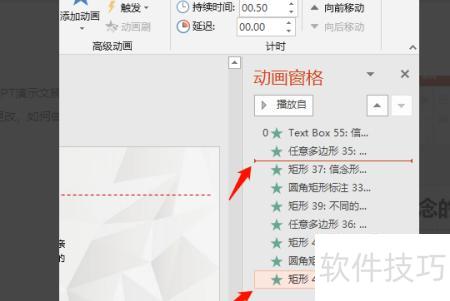
拖动动画至合适位置后松开鼠标,原本在下的动画便会移至上方。
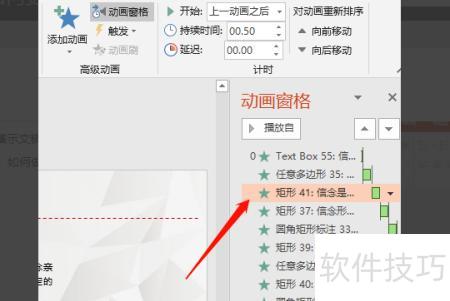
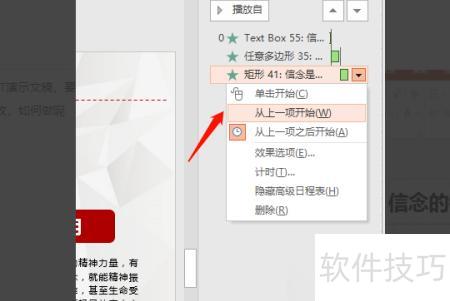
右键可调整动画出场顺序,选择与上一动画同时、之后出现,或设置为单击后显示。
如何设定PPT内容播放顺序
在 PowerPoint 中,可通过多种方法设定幻灯片内容的出场顺序。
可直接拖动幻灯片至目标位置,轻松调整其顺序,操作简便,适合快速修改多张幻灯片的排列。
2. 利用幻灯片列表功能:可在幻灯片中插入一个项目列表,并将每个列表项对应到不同的幻灯片页面。添加完成后,只需点击列表中的某一项,即可迅速跳转至对应的幻灯片。此方法有助于清晰梳理内容结构,提升演示文稿的条理性和导航效率,使PPT更具逻辑性与专业感。
3. 利用幻灯片母版:母版作为幻灯片的统一模板,可设定标题、副标题、日期和页脚等内容。通过在母版中插入列表,并以列表项对应不同幻灯片,能实现内容的高效组织。如此一来,可直接在母版视图中快速跳转至目标幻灯片,无需反复打开完整PPT文件,提升编辑效率。
通过上述方法,可轻松设定PPT内容的呈现顺序,让演示文稿结构更清晰、条理更分明,提升整体可读性与观看体验。
工具:PowerPoint 2010
在幻灯片中插入图片、文本、艺术字等内容后,点击幻灯片放映中的从当前开始,即可开始播放。
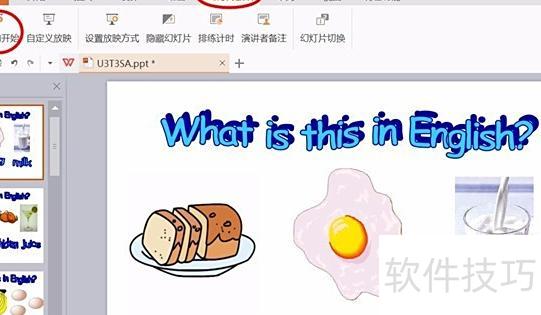
放映时发现内容会同时出现,若需依次展示,必须为每个元素设置自定义动画。

先选中需优先显示的内容,点击动画菜单中的自定义动画,右侧添加效果按钮即由灰变黑,变为可操作状态。
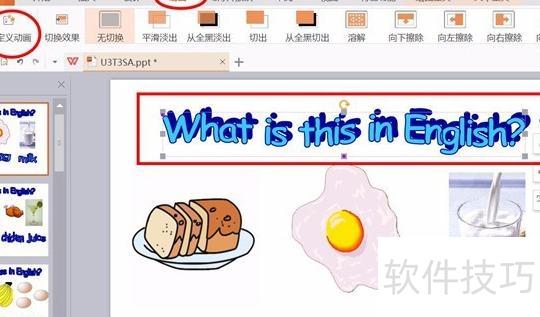
点击添加效果中的进入,再选择进入里的上升动画。
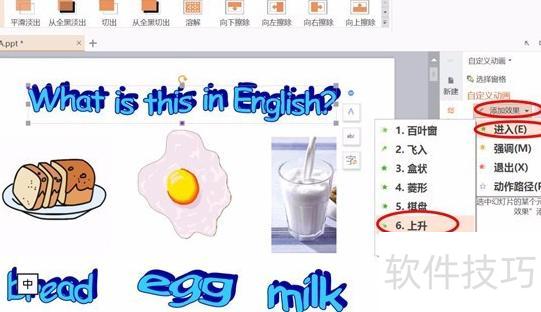
首个元素动画成功添加后,依序为其余元素设置动画效果。
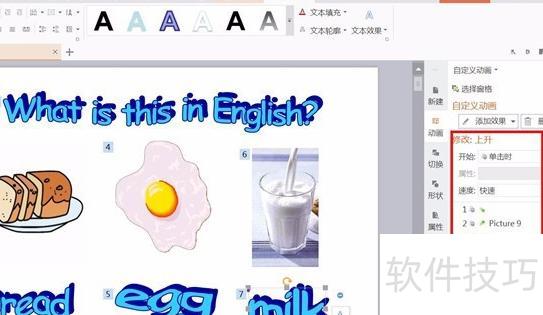
如需调整顺序,直接在右侧拖动即可。
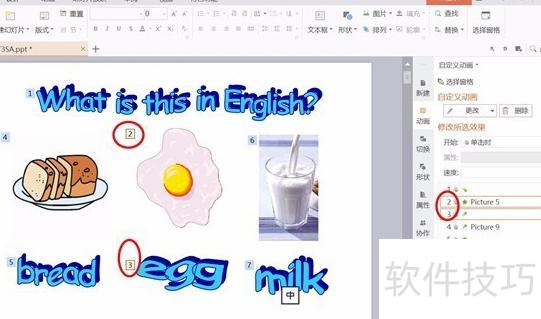
再次点击从当前开始播放幻灯片,鸡蛋动画将首先出现,动画顺序即如此设定。