
工作中图片太多,一张张处理太费时,你是否也遇到过这种烦恼,其实,PS的批量处理功能,能帮你轻松解决,今天,就让我来分享几个实用技巧,让你快速掌握方法,提升工作效率。
1、认识“动作”功能,它是批量处理的核心
你需要了解“动作”功能,它就像录音机,可以记录你的操作步骤,然后,对其它图片进行“回放”,从而实现批量处理,比如,调整图片大小,或者统一添加水印,都可以用动作来完成。
打开PS后,找到“窗口”菜单,然后,点击“动作”选项,这样,动作面板就会显示出来,接着,你可以创建一个新动作组,方便管理不同的任务,点击“创建新动作”按钮,并为它起个名字,比如“批量调整尺寸”,准备工作就完成了。
2、录制你的第一个批量处理动作
开始录制前,先打开一张示例图片,然后,点击动作面板的“录制”按钮,这时,你的所有操作都会被记录,比如,你可以依次点击“图像”菜单,选择“图像大小”,然后,设置需要的宽度和高度,点击“确定”按钮。
操作完成后,记得点击“停止”按钮,这样,一个简单的动作就录制好了,接着,你可以打开另一张图片,然后,在动作面板中,选中你刚录制的动作,点击“播放”按钮,你会发现,第二张图片的尺寸,也自动调整好了,非常方便。
3、使用“批处理”命令,实现全自动操作
虽然动作很好用,但一张张播放还是麻烦,这时,就需要“批处理”命令了,它可以让PS自动打开文件夹里的所有图片,然后,执行你指定的动作,最终,还能自动保存处理好的图片。
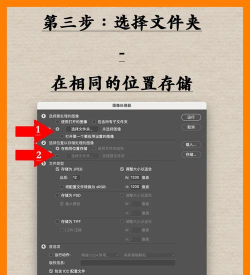
具体操作很简单,点击“文件”菜单,然后,选择“自动”选项,接着,点击“批处理”命令,在弹出的窗口中,你需要设置几个关键参数,比如,选择刚才录制的动作,然后,指定源文件夹,也就是原始图片的位置。
接着,设置目标文件夹,用于存放处理后的图片,点击“确定”按钮,PS就会开始自动工作,你可以去喝杯咖啡,回来时,所有图片都已经处理完毕了,效率非常高。
4、掌握高级技巧,应对复杂处理需求
基本的批量调整,比如改尺寸或转格式,用上述方法就够了,但如果需求更复杂,比如,每张图片的调整参数不同,或者,需要在处理过程中加入判断,那么,你可能需要用到“变量”功能,或者,编写简单的脚本。
不过,对于大多数日常任务,掌握动作和批处理,已经完全够用了,关键是,你要养成记录动作的习惯,把常用的处理流程,都保存成独立的动作,这样,下次遇到类似任务时,就能直接调用,从而节省大量时间。
批量处理图片并不难,核心就是用好“动作”和“批处理”,只要多练习几次,你就能熟练掌握,从此告别重复劳动,让PS真正成为你的效率工具。






















