
手机的控制中心,你经常使用吗,它藏着很多快捷功能,但你可能没发现,其实它可以更顺手,今天就来聊聊,如何设置控制中心,让它真正为你所用。
1、找到并进入设置入口
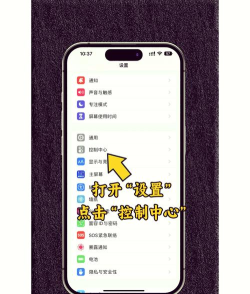
打开手机设置,然后,向下滑动屏幕,接着,找到控制中心选项,点击它,就能进入,这里就是调整的起点,所有自定义,都从这里开始。
2、添加常用快捷功能
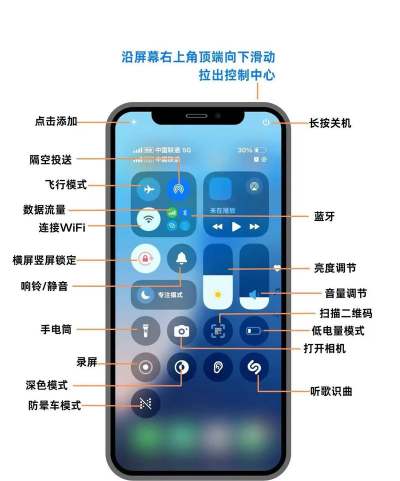
进入后,你会看到,两个功能列表区域,上面是已添加的功能,下面是更多可用功能,你可以点击绿色加号,把需要的功能添加上去,比如手电筒,计算器,或者屏幕录制,都很方便。
长按已添加的功能,还可以拖动调整顺序,把最常用的放前面,这样打开时一眼就看到,效率自然就提高了。
3、移除不常用的控件
如果有些功能你从来不用,它们占着位置也没意义,这时可以点击红色减号,然后选择移除选项,界面立刻就清爽多了,只留下真正有用的工具。
比如蜂窝数据开关,如果你一直开着流量,就可以考虑把它移走,为其他功能腾出空间。
4、利用小组件增强控制
除了基本的开关,控制中心还支持小组件,在设置列表的最下方,有一个小组件管理选项,你可以添加音乐播放,或者智能家居控制面板。
这样不用打开App,就能直接切歌或关灯,特别适合开车时使用,既安全又非常高效。
5、善用3D Touch或长按
很多功能图标,支持重压或长按,会弹出二级菜单,提供更多精细选项。
比如长按亮度滑块,可以快速开启夜览,或者原彩显示功能,长按无线网络图标,则能直接选择Wi-Fi,省去了多层跳转的麻烦。
6、不同场景设置不同布局
如果你有特定需求,比如工作时和休闲时,需要的工具可能不同,虽然系统不支持多套配置,但你可以手动快速调整。
在周末出门前,把出行相关功能提前,比如乘车码,地图,工作日再换回办公组合,虽然有点麻烦,但用习惯了就很顺手。
7、检查辅助功能控制
在设置的辅助功能里,有一个辅助功能快捷键,它也会出现在控制中心,如果你不小心打开了,可能会觉得图标陌生,其实那是为特殊需求设计。
如果不常用,建议在里面关掉它,避免控制中心显得杂乱。
8、锁定后仍可使用的功能
手机锁屏状态下,从屏幕右上角下滑,也能呼出控制中心,但有些功能被限制了,这是为了安全考虑。
你可以去设置里,找到面容ID与密码,然后进入控制中心选项,允许在锁定时使用,这样关手电筒就不用解锁了。
9、结合自动化提升体验
如果你会用快捷指令,那玩法就更多了,可以创建自动化脚本,然后添加到控制中心。
比如一键发晚安短信,或者快速打开扫一扫,把复杂操作变成一步,这才是智能化的精髓。
10、定期整理保持高效
养成好习惯,每隔一两个月,就回顾一下控制中心,看看哪些功能闲置了,哪些新需求出现了。
及时做加减法,让它始终贴合你的习惯,这样每次下拉屏幕,都能获得满满的掌控感。
控制中心虽小,却是手机的指挥台,花几分钟设置好,日常使用会顺畅很多,你不妨现在就试试,打造属于你的控制中心吧。






















