
想给iPad降级吗,这想法很常见,毕竟,新系统有时不好用,或者,设备变慢了,让人头疼,所以,很多朋友想退回旧版,不过,降级有风险,操作需谨慎,今天,我们就来聊聊,如何安全降级。
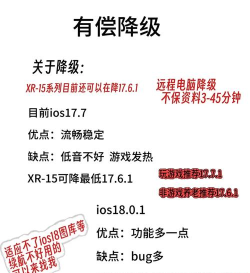
1、降级前,必须做好数据备份这是最关键的一步,绝对不能跳过,因为,降级过程会清空所有数据,你的照片、文档、应用,都会消失,所以,备份是头等大事。你可以用iCloud备份,很方便,但需要网络,也可以用电脑备份,通过iTunes或访达,连接设备后,选择备份选项,记得,要加密备份,这样更安全。备份完成后,最好检查一下,确认重要数据都已保存,否则,后悔就来不及了,这一步虽然繁琐,但能保你无忧。
2、确认设备型号与可降级版本不是所有版本都能降,苹果会关闭验证,一旦关闭,就无法降级了,所以,先要查清楚,你的iPad型号,以及,当前开放的版本。可以访问苹果官网,查看验证状态,或者,使用第三方工具查询,记住,只有显示“开放”的版本,才能进行降级,否则,只能作罢。同时,要下载对应固件,确保文件完整,没有损坏,否则,刷机可能失败,甚至,导致设备变砖,那就麻烦了。
3、进入DFU模式并开始刷机这是技术核心步骤,需要细心操作,用数据线连接电脑,然后,关闭iPad电源,接着,同时按住电源和Home键,十秒后,松开电源键。但继续按住Home键,直到电脑提示,检测到恢复设备,这时,就进入了DFU模式,屏幕是黑色的,别担心,这很正常。然后,打开iTunes或访达,它会提示恢复或更新,按住Shift键(Windows)或Option键(Mac),点击“恢复iPad”,选择你下载的固件文件,接下来,就是等待了。
4、恢复数据并完成降级刷机完成后,iPad会重启,这时,你会看到激活界面,别急着设置,先选择“从iCloud备份恢复”,或者,“从电脑备份恢复”。根据提示登录账户,选择最新的备份,恢复过程可能较长,取决于数据大小,请保持网络稳定,耐心等待。全部完成后,你的iPad就回到了旧系统,检查一下应用和数据,看看是否都完好,如果没问题,恭喜你,降级成功了。
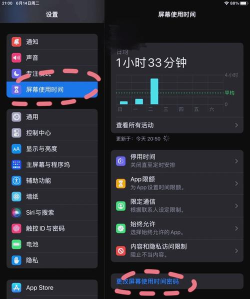
iPad降级并不简单,但按步骤来,也能成功,关键就是备份,以及,确认可降级版本,操作时细心点,别怕麻烦,这样,才能既达到目的,又保住珍贵数据。






















