
word文档排版时,你遇到过麻烦吗,文字总是对不齐,段落也显得很乱,其实,word里有个小工具,它叫标尺,功能很强大,但很多人不会用,今天,我们就来聊聊它,让你轻松搞定排版。
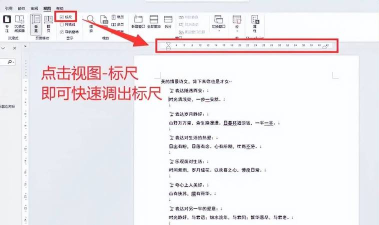
1、word标尺在哪里,怎么让它显示出来我们得找到它,打开你的word文档,看看顶部,如果没看到标尺,别着急,它可能被隐藏了,点击菜单栏的“视图”选项卡,然后,在“显示”组里,找到“标尺”选项,勾选它,标尺就出现了,就是这么简单,标尺分为水平标尺,和垂直标尺,它们能帮你精确控制,页边距和段落缩进。
2、用标尺调整页边距,让页面布局更合理页边距太宽或太窄,都会影响阅读,手动输入数值,可能不够直观,这时,标尺就派上用场了,将鼠标指针,移动到标尺的灰色区域,边缘,指针会变成双向箭头,按住鼠标左键,拖动它,你可以看到,页边距线在移动,松开鼠标,页边距就调整好了,整个过程,非常直观和快捷,你可以反复调整,直到满意为止。
3、设置段落缩进,让文档层次更清晰写文章时,我们常用首行缩进,来区分段落,用标尺设置,比在菜单里找更快,水平标尺上,有几个小滑块,最上面的倒三角,控制首行缩进,选中你要调整的段落,然后,拖动这个倒三角,向右移动一点,段落首行,就自动缩进了,下面的正三角滑块,控制悬挂缩进,而底部的矩形块,则控制左缩进,灵活运用它们,文档结构,立刻变得井井有条。
4、利用制表符,快速对齐文本内容制作目录,或者名单时,需要对得很齐,用空格键,往往对不准,制表符是更好的选择,在水平标尺左端,有一个小按钮,点击它,可以切换制表符类型,比如左对齐,居中对齐,右对齐,在标尺上,你想对齐的位置,点击一下,就会出现一个制表符标记,回到文档中,按一下Tab键,光标就会跳过去,输入内容,它们就自动对齐了,非常方便。
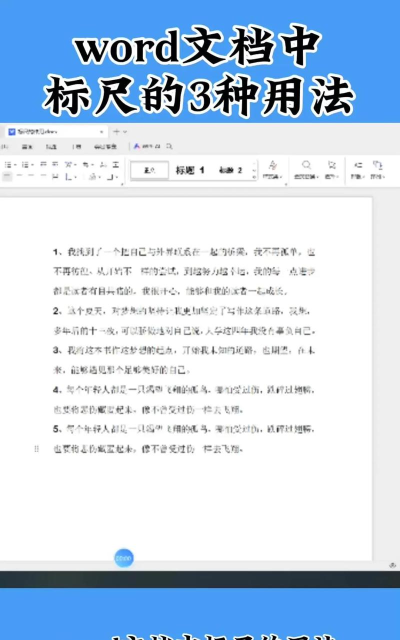
word标尺是个好帮手,它让排版变得可视化,多动手试试,你会发现,文档排版,原来可以这么轻松,美观的文档,也能给人留下好印象。






















