
你是不是也遇到过,手机空间总是不够用,照片视频太多,重要文件不知道放哪里,这时候,iCloud就能帮上大忙了,但是,很多朋友第一步就卡住了,不知道iCloud怎么打开,其实,打开iCloud非常简单,跟着下面的步骤,你就能轻松搞定,无论是备份照片,还是同步通讯录,都能一键完成。
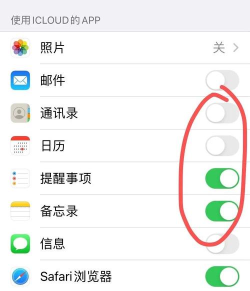
1、在苹果设备上打开iCloud你需要有一台苹果设备,比如iPhone或者iPad,然后,找到设备的“设置”图标,点进去,接着,在设置页面的最上方,你会看到你的Apple ID头像,点击这个头像,进入账户设置页面,在这个页面里,找到“iCloud”这个选项,点进去,你就进入了iCloud的主界面,在这里,你可以看到各种服务的开关,比如照片、通讯录、日历等等,如果你想开启某个服务,只需要把对应的开关,从灰色拨到绿色就可以了,非常直观,操作起来也很简单。
2、在Windows电脑上打开iCloud如果你用的是Windows电脑,同样可以使用iCloud,你需要从苹果官网,下载iCloud for Windows客户端,下载完成后,运行安装程序,按照提示一步步安装,安装成功后,在电脑上找到iCloud程序,双击打开,这时,会弹出一个登录窗口,你需要输入你的Apple ID和密码,登录成功后,iCloud的界面就会显示出来,在界面上,你可以选择需要同步的项目,比如照片、书签、邮件等等,勾选你需要的项目,然后点击“应用”,电脑就会开始同步数据了,这样,你在iPhone上拍的照片,就能自动出现在电脑上了。
3、通过网页浏览器访问iCloud有时候,你可能身边没有苹果设备,也没有安装客户端的电脑,这时候,你可以通过网页浏览器,直接访问iCloud,打开任意一个浏览器,比如Chrome或者Safari,在地址栏输入“www.icloud.com”,然后按回车键,就会跳转到iCloud的登录页面,输入你的Apple ID和密码,点击登录,你就进入了iCloud的网页版,在这里,你可以使用邮件、通讯录、日历、备忘录等基础功能,还可以查看iCloud Drive里的文件,虽然功能不如客户端全面,但应急使用完全足够了,特别方便。
4、检查并管理iCloud存储空间成功打开iCloud后,你还需要留意存储空间,因为免费的iCloud,只有5GB的容量,很容易就用满了,你可以在设备的iCloud设置里,查看存储空间的使用情况,如果空间不足,系统会提示你,这时,你可以选择管理存储空间,删除一些不必要的备份,比如旧设备的备份,或者,你也可以升级存储方案,苹果提供了多种付费方案,价格也不贵,每月花点小钱,就能获得50GB、200GB甚至2TB的空间,再也不用担心空间不够了,管理起来也很省心。
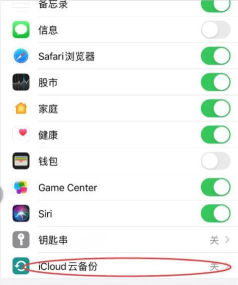
打开iCloud的途径有很多,无论是在苹果设备上直接设置,还是在Windows电脑上安装客户端,甚至通过网页临时访问,都能轻松实现,关键的第一步,就是找到正确的入口并登录,一旦打开,iCloud就能在后台默默工作,帮你同步数据、备份文件,让你的数字生活更加连贯和安全,所以,别再为空间不足烦恼了,赶紧试试打开你的iCloud吧。






















