
制作PPT时,图片是必不可少的元素,它能瞬间抓住观众眼球,让内容更生动,但很多朋友在插入图片时,会遇到各种小麻烦,比如图片变形、位置不对、格式不兼容等等,今天,我们就来详细聊聊,如何在PPT里优雅地插入图片,并让它完美融入你的幻灯片。
1、找到并点击“插入”菜单

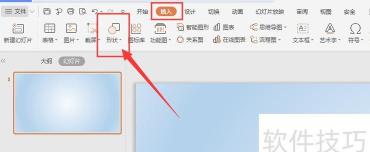
打开你的PPT文件,你需要找到顶部菜单栏,然后,在菜单栏里找到“插入”选项卡,接着,点击它,这个选项卡里,包含了所有可以插入的对象,比如图片、形状、图表等等,所以,它是你添加素材的入口。
2、选择“图片”来源并插入
点击“插入”后,你会看到多个选项,其中就有“图片”,点击“图片”按钮,通常,它会弹出子菜单,让你选择图片来源,比如“此设备”,就是从你的电脑里选图,或者“联机图片”,就是从网络上搜索,选择好来源后,浏览并选中你需要的图片,点击“插入”按钮即可。
3、调整图片大小与位置
图片插入后,往往不是理想状态,这时,你需要调整它,用鼠标点击图片,它的四周会出现控制点,拖动这些点,可以缩放图片大小,同时,按住鼠标左键拖动图片本身,可以移动它的位置,把它放到合适的地方,这样,版面看起来会更协调。
4、使用图片格式工具优化
选中图片后,菜单栏会出现“图片格式”选项卡,这里面有很多实用工具,比如“裁剪”,可以去掉图片多余部分,“艺术效果”,能给图片添加滤镜,还有“更正”,能调整亮度和对比度,多试试这些功能,能让你的图片更专业。
在PPT里插入图片并不难,关键是要多练习,熟悉每个步骤和工具,这样,你就能轻松做出既美观又专业的演示文稿了。






















