
想用手机控制电脑吗,这其实很简单,现在技术很成熟了,无论你在家,还是在外面,都能轻松实现,手机瞬间变成遥控器,让你随时随地,掌控你的电脑桌面。
1、选择合适的远程控制软件

你需要一款好用的软件,市面上选择很多,比如TeamViewer,它非常有名,功能也很强大,还有AnyDesk,速度很快,体验流畅,另外,向日葵远程控制,在国内很受欢迎,连接稳定,操作简单,你可以根据需求,挑选最适合你的。
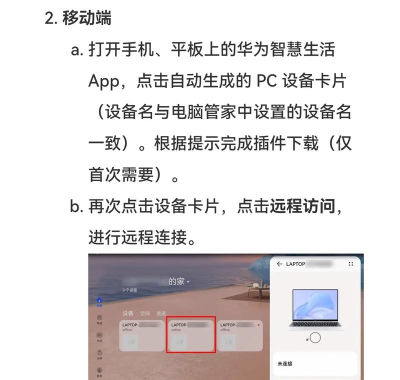
安装过程很简单,在电脑端,下载并安装客户端,然后,在手机的应用商店,搜索同名软件,下载安装即可,记得,电脑和手机,要登录同一个账号,或者,使用软件生成的ID和密码,这样才能成功配对。
2、完成基础的连接设置
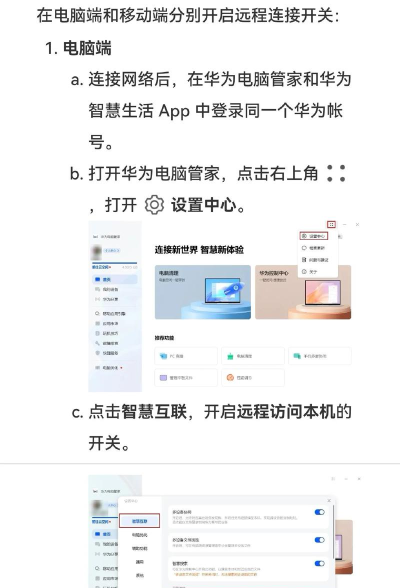
软件装好后,就要开始连接了,在电脑上,打开软件,它会显示一组ID,还有临时密码,然后,在手机上打开App,输入这组ID,点击连接,接着,输入密码,验证通过后,手机屏幕,就会显示电脑桌面了。
为了安全,建议设置固定密码,或者,启用两步验证,这样,即使别人知道ID,也无法连接你的电脑,同时,记得在电脑设置里,允许远程连接,不然,可能会连接失败。
3、掌握核心的控制操作技巧
连接成功后,你就可以操作了,在手机屏幕上,你可以单指点击,相当于鼠标左键,双指点击,则代表右键,双指捏合,可以放大或缩小,查看细节,滑动屏幕,就能滚动页面,非常直观。
如果需要输入文字,可以调出虚拟键盘,直接打字,就像在电脑上一样,你还可以传输文件,在手机和电脑间,互相拖拽文件,特别方便,甚至,能远程关机或重启,功能非常全面。
4、应对常见问题与优化体验
有时,可能会遇到连接慢,或者卡顿,这通常是网络问题,检查一下Wi-Fi,或者切换移动数据,尽量保证,网络环境稳定,另外,关闭不必要的后台程序,也能提升流畅度。
如果画面模糊,可以调整画质,在设置里,选择“高清”或“流畅”模式,根据网速决定,为了省电,不用时记得断开连接,这样,既能保护隐私,也能节省手机电量。
用手机控制电脑,已经变得很容易,选对工具,做好设置,熟悉操作,你就能享受,跨设备工作的便利,无论是处理紧急文件,还是帮家人修电脑,都变得触手可及。






















