
你是不是也遇到过,照片里有面墙,上面贴满了海报,你想把它们都去掉,却无从下手,感觉特别麻烦,别担心,今天就来聊聊,ps里的消失点工具,它就像个透视魔术师,能帮你轻松搞定,那些复杂的透视场景。
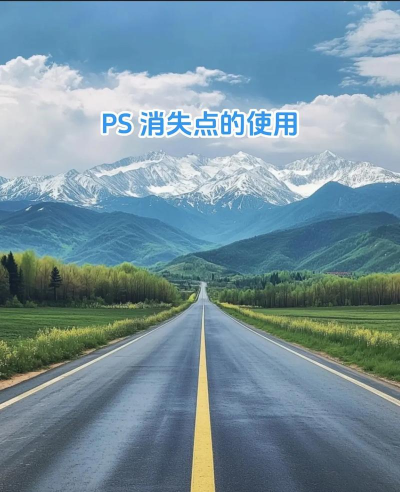
1、消失点到底是什么?简单来说,它就是ps里的透视工具,专门处理有透视的画面,比如一面墙,或者一条马路,这些物体在照片里,会因为远近关系,产生近大远小的效果,消失点工具,能帮你识别这种透视,然后让你在正确的透视里,进行绘画、复制或修复,这样修出来的图,就不会显得突兀,看起来非常自然。
2、工具面板怎么打开?操作其实很简单,首先打开你的ps软件,然后找到顶部菜单栏,点击“滤镜”这个选项,在下拉菜单里,找到“消失点”并点击,接着就会弹出一个,全新的编辑窗口,这个窗口里,就是你的主战场了,工具都在左侧,有创建平面工具,还有图章工具等,界面很直观,上手并不难。
3、核心步骤:创建透视平面。这是最关键的一步,进入消失点面板后,先选择“创建平面工具”,它看起来像个网格图标,然后用鼠标,在你需要处理的平面上,依次点击四个角点,比如一面墙的四个角,点击完成后,ps会自动生成,一个蓝色的透视网格,如果网格是蓝色的,说明透视正确,如果变成了红色或黄色,那就需要调整角点,直到它变蓝为止,这个网格,就定义了你工作的透视平面。
4、开始你的修复工作。平面建好之后,就可以开始修复了,最常用的工具,是“图章工具”,它的用法和外面类似,但效果完全不同,你需要先按住alt键,在网格内取样,也就是选择源点,然后松开alt键,在需要修复的地方涂抹,神奇的事情发生了,你复制的像素,会自动适应网格的透视,无论你涂到哪里,纹理都能完美贴合,就像原本就在那里一样,除了修复,你还可以用选框工具,在透视平面里做选区,然后进行复制粘贴,或者移动内容,所有操作都受透视约束。
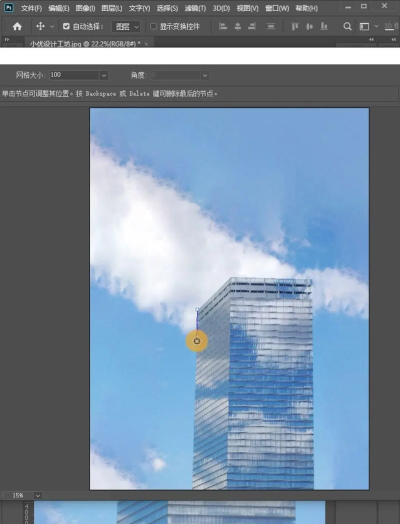
掌握了这些基础,你就能应对,大多数透视场景了,无论是去除墙面杂物,还是复制地板纹理,都能做得天衣无缝,这个工具的精髓,在于对透视的理解,多练习几次,你就能找到感觉,从此告别透视穿帮,让你的合成作品,更加真实可信。






















