
你是不是也遇到过,下载了一个iso文件,却不知道如何打开,其实,iso文件很常见,它是一种光盘镜像文件,简单来说,就是把整张光盘的内容,打包成一个文件,这个文件就是iso,它包含了光盘的所有数据,包括文件、文件夹,甚至启动信息,很多人拿到它,却无从下手,别担心,今天我们就来聊聊,如何轻松打开iso文件。
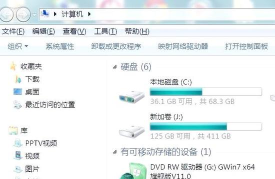
1、使用系统自带功能,最直接的方法对于Windows 10和11用户,其实,微软已经提供了支持,你不需要安装任何软件,就能打开iso文件,方法非常简单,找到你的iso文件,然后,用鼠标双击它,系统会自动识别,并把它挂载为一个虚拟光驱,这时,你打开“此电脑”,就能看到一个新的驱动器盘符,就像插入了一张真实的光盘,你可以直接浏览里面的文件,复制、运行都可以,非常方便,当你用完以后,右键点击这个虚拟光驱,选择“弹出”,就卸载了,整个过程,完全免费,而且安全。
2、借助第三方压缩软件,通用的选择如果你的系统比较旧,或者,你习惯使用压缩软件,那么,很多压缩工具也能帮到你,比如,大家熟悉的WinRAR,或者7-Zip,它们都支持解压iso文件,你可以把iso,当作一个特殊的压缩包来处理,安装好这些软件后,右键点击iso文件,在菜单里,你会看到解压的选项,选择“解压到当前文件夹”,或者,“解压到指定文件夹”,软件就会把iso里的所有内容,提取出来,变成普通的文件夹,这样,你就能直接访问了,这个方法的好处是,几乎适用于所有电脑,而且,这些软件本身,也经常用到。
3、利用虚拟光驱软件,专业的解决方案如果你需要更完整的功能,比如,运行光盘里的安装程序,或者,玩一些老游戏,那么,虚拟光驱软件是更好的选择,这类软件,可以完美模拟真实光驱,DAEMON Tools Lite,就是一个经典工具,它小巧而且免费,安装后,它会创建一个虚拟光驱,你只需要右键点击系统托盘图标,选择“装载映像”,然后找到你的iso文件,瞬间,虚拟光驱里,就有了“光盘”的内容,它的优势在于,兼容性极好,能处理各种加密光盘,对于有特殊需求的用户,非常实用。
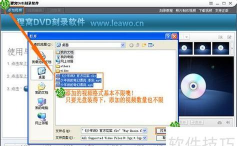
4、刻录到实体光盘,最传统的途径当然,如果你愿意,也可以把iso文件,刻录到一张空白光盘上,这样,你就得到了一张,和原版一模一样的光盘,你需要一台刻录机,和一张空白光盘,然后,使用Windows自带的刻录功能,或者,像Nero这样的刻录软件,在软件里,选择“刻录映像到光盘”,接着,选中你的iso文件,按照提示操作,等待刻录完成,这张光盘,就可以在任何光驱上使用了,虽然现在光驱不常见了,但这个方法,在某些场合,比如保存重要数据,或者制作系统安装盘时,依然有价值。
打开iso文件并不难,你可以根据具体情况,选择最适合的方法,对于日常使用,系统自带功能就足够了,如果需要解压文件,压缩软件很方便,而要获得完整的光盘体验,虚拟光驱软件是首选,至于刻录光盘,则保留了最传统的方式,希望这些方法,能帮你解决实际问题,轻松玩转iso文件。






















