
你是不是也遇到过,辛辛苦苦写了好久的文档,电脑突然死机,或者软件意外关闭,所有的心血瞬间化为乌有,那种感觉,真的太让人崩溃了,其实,wps早就为我们考虑到了这一点,它内置了非常强大的自动保存功能,只要正确设置,就能最大程度地避免这种悲剧发生,今天,我们就来详细聊聊,wps如何自动保存,让你从此告别文件丢失的烦恼。
1、什么是wps自动保存简单来说,自动保存就是wps软件,在后台默默为你工作,它会按照你设定的时间间隔,自动将你正在编辑的文档,保存为一个临时的备份文件,这样,即使遇到突发情况,比如突然断电,或者软件崩溃,你也能从最近的备份中,快速恢复大部分内容,而不是从头再来,这个功能,可以说是现代办公软件的“救命稻草”。
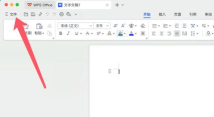
2、如何开启与设置自动保存开启这个功能其实非常简单,打开你的wps软件,无论是文字,表格,还是演示文稿,操作都是类似的,接着,点击左上角的“文件”菜单,然后,在下拉列表中找到“选项”,并点击它,在弹出的“选项”对话框中,找到“备份设置”或者“常规与保存”相关标签。
在这里,你会看到“定时备份”或“自动恢复”的选项,请确保它前面的复选框是勾选状态,然后,最关键的一步来了,设置“时间间隔”,wps默认可能是10分钟,但你可以根据需求调整,比如,如果你在编辑非常重要的文件,建议将时间设短一些,比如3分钟或5分钟,这样,备份的频率更高,数据就更安全,别忘了点击“确定”按钮,保存你的设置。
3、自动保存的文件在哪里设置好了,你可能会好奇,这些自动保存的临时文件,到底藏在哪里呢,通常,它们会被保存在一个特定的文件夹中,这个路径一般是:C盘的用户目录下,一个比较隐蔽的临时文件夹里,不过,你不需要手动去找,因为当意外发生时,wps重新启动后,通常会弹出一个“文档恢复”的窗格。
在这个窗格中,它会列出所有可恢复的备份文件,你只需要选择最新的那个,然后点击“恢复”即可,当然,为了保险起见,你也可以在wps的备份设置里,查看或修改这个备份文件的存储位置,把它改到一个你容易找到的文件夹,也是个不错的主意。
4、使用自动保存的注意事项虽然自动保存很强大,但也有一些地方需要注意,它不能完全替代你的手动保存习惯,自动保存的是临时备份,而手动点击保存,才是将文件正式存储到你指定的位置,所以,养成随时按“Ctrl+S”的好习惯,依然非常重要。
自动保存功能,依赖于软件的正常运行,如果整个系统彻底崩溃,或者硬盘出现物理损坏,那么临时备份文件也可能受损,定期将重要文件,备份到云盘或者其他存储设备,才是万全之策,清理电脑时,请注意不要误删wps的临时备份文件夹,否则,自动保存也就失去了意义。
wps的自动保存功能,是我们高效办公的得力助手,花几分钟时间设置好它,就能为你省去未来可能数小时的重复劳动,希望这篇文章,能帮助你更好地理解和使用它,让你的每一次创作,都能得到最安全的守护。






















