
工作中,我们常遇到,文档里表格太多,有些根本没用,它们占着地方,还让文件变乱,看着就头疼,那么,怎么才能,又快又好地,把这些多余表格,清理干净呢,别着急,今天就来,分享几个方法,保证简单实用,一学就会。
1、识别与定位多余表格
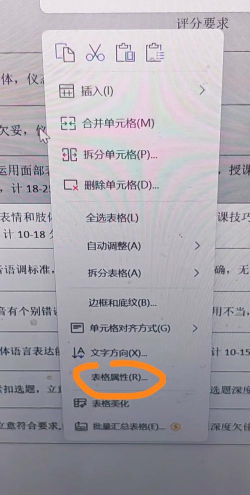
你得知道,哪些表格是多余的,有时候,表格隐藏很深,或者格式特殊,一眼看不出来,所以,第一步就是,把它们找出来。
打开你的文档,从头到尾,快速浏览一遍,重点关注,那些只有框线,却没有内容的,或者内容过时,已经没用的表格,另外,有些表格,可能被设置了,白色字体颜色,或者极小字号,看起来像空的,其实不是,这时可以,全选表格区域,检查字体设置。
还有一个技巧,利用查找功能,在Word或WPS里,按下Ctrl+F,然后选择,查找表格对象,这样就能,快速定位到,所有表格位置,方便你逐个检查,判断是否需要删除。
2、使用删除键直接清除
找到多余表格后,最简单的办法,就是直接删除,这个方法,适用于大多数情况,操作非常直观。
将鼠标光标,移动到表格内部,或者点击表格左上角,那个十字箭头,选中整个表格,然后,直接按下键盘上的,Delete删除键,或者Backspace退格键,整张表格,就会立刻消失。
如果表格后面,紧跟着其他内容,删除后,文字会自动,顶上来衔接,版面会很整洁,不过要注意,如果表格很大,或者带有复杂格式,删除前最好,确认一下,是否会影响,周围的其他元素。
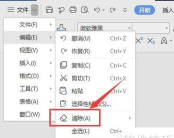
3、借助“查找和替换”功能批量处理
如果你面对的,是一份超长文档,里面散布着,很多无用表格,一个一个删,实在太费时间,这时,就需要用到,批量处理的神器,查找和替换功能。
以Microsoft Word为例,打开查找替换框,在“查找内容”里,输入“^g”,这个代码代表,图形对象包括表格,然后,“替换为”留空,不输入任何内容,接着,点击全部替换,理论上,所有表格对象,都会被清除。
但实际操作中,这个功能可能,会误删一些,你需要的图片或图形,所以,更稳妥的做法是,先点击“查找下一处”,让程序逐个定位,到每个表格,然后你手动判断,是否需要替换删除,虽然慢一点,但安全可靠。
4、预防产生多余表格的技巧
当然,最好的办法是,从一开始就避免,产生多余表格,养成好的编辑习惯,能省去很多,后续整理的麻烦。
在插入表格前,先明确需求,这个内容,是否真的需要,用表格来呈现,有时候,简单的列表或段落,反而更清晰,如果是从网页,或其他文档复制内容,粘贴时选择,“只保留文本”格式,能有效防止,带入隐藏的表格框架。
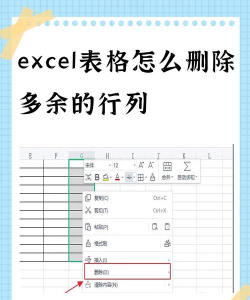
定期整理文档,也是个好习惯,完成一个项目,或一个阶段工作后,花几分钟时间,检查一下文档,把那些试探性的,或中间过程的表格,及时清理掉,这样,你的核心文档,就能始终保持,干净和高效。
删除多余表格,并不复杂,关键是要,用对方法,无论是直接删除,还是批量处理,都能帮你,快速达成目标,更重要的是,学会预防,让整洁从源头开始,这样,你的办公效率,自然就提上去了。






















