
你是否遇到过这种情况,用Word写文档时,总觉得文字密密麻麻,看起来特别累,其实,这很可能就是行距没调好,行距设置,是文档排版的基础,也是提升阅读体验的关键,今天,我们就来聊聊,Word里如何轻松设置行距,让你的文档瞬间变得清爽又专业。
1、 行距是什么,为什么它很重要

简单来说,行距就是行与行之间的距离,它直接影响文档的“呼吸感”,行距太小,文字挤在一起,读起来费劲,容易看串行,行距太大,又会显得松散,浪费页面空间,所以,合适的行距,能让文档结构清晰,重点突出,无论是工作报告,还是学术论文,或是日常信件,恰当的行距,都是专业度的体现,它能引导读者的视线,让阅读变得更轻松。
2、 基础操作:快速找到行距设置按钮
设置行距其实很简单,打开你的Word文档,选中需要调整的文字,可以是几个字,一段话,或者全文,然后,在顶部菜单栏找到“开始”选项卡,在“段落”功能区里,你会看到一个图标,上面有几条横线和上下箭头,这个就是“行和段落间距”按钮,点击它,会弹出一个下拉菜单,里面有一些预设值,比如1.0、1.15、1.5、2.0等,直接点击其中一个,选中的文字行距就会立刻改变,非常方便。
3、 进阶技巧:使用“段落”对话框精确控制

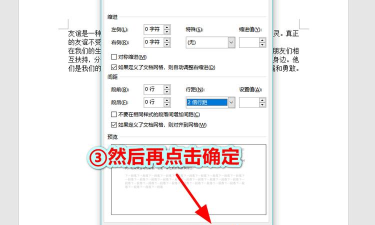
如果你觉得预设值不够用,想要更精确地控制,比如设置1.25倍行距,或者固定值20磅,这时就需要用到“段落”对话框,同样先选中文字,然后右键点击,选择“段落”,或者在“开始”选项卡的“段落”功能区,点击右下角的小箭头,就能打开这个对话框,在“缩进和间距”选项卡下,找到“行距”设置,点击下拉菜单,你会看到几个选项,单倍行距、1.5倍行距、2倍行距,这些是倍数关系,固定值,则是直接设置具体的磅值,最小值,能保证行距至少为设定值,多倍行距,可以输入像1.25这样的自定义倍数,选择后,在旁边的“设置值”框里输入数字,最后点击“确定”即可。
4、 实用场景:不同文档的行距设置建议
知道了怎么设置,那具体用多少呢,这里有一些常见建议,对于大多数正式文档,比如报告、论文,推荐使用1.5倍行距,它既不会太紧凑,也不会太稀疏,阅读起来最舒适,如果是初稿或需要批注的文档,可以使用2.0倍行距,方便在行间添加修改意见,对于正式的商业信件或简历,单倍行距有时会显得过于拥挤,可以考虑1.15或1.2倍,看起来更精致,而像一些设计海报、宣传单,为了艺术效果,可能会使用更大的固定值行距,原则是服务于内容和阅读者。
掌握了行距设置,你的Word文档排版水平就迈进了一大步,它看似是个小细节,却能极大地影响整体观感和专业性,多尝试不同的设置,找到最适合当前文档的那个“黄金比例”,让你的文字不仅言之有物,更能赏心悦目。






















