
微信小视频功能,有时会带来困扰,比如误触播放,或者消耗流量,很多人想知道,如何关闭它,其实方法很简单,今天就来详细说说,帮你彻底解决这个问题。
1、关闭朋友圈小视频自动播放
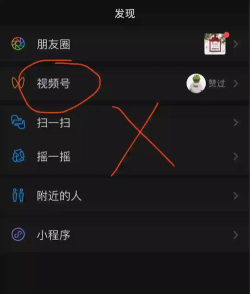
首先打开微信,点击右下角“我”,然后选择“设置”,接着找到“通用”,点进去看看,你会看到“照片、视频、文件和通话”,点击这个选项,进入后往下翻,找到“移动网络下,视频自动播放”,把它关掉就行,这样设置后,用流量时,视频就不会自动播放了,当然,如果你连了Wi-Fi,它可能还会播,所以你也可以,把下面那个,“非Wi-Fi环境自动播放”,也一起关掉,这样就彻底安静了。
2、关闭聊天中的小视频自动播放
聊天时收到视频,也会自动播放,想关掉吗,其实步骤差不多,还是在刚才那个,设置页面里找,就是“照片、视频、文件和通话”,点进去后仔细看,有个“视频自动播放”选项,把它关闭就可以了,这样一来,朋友发来的视频,就不会自动播放了,你需要手动点一下,它才会开始播,这样更省流量,也更安静。
3、关闭视频号的小视频自动播放

视频号的内容,也经常自动播放,想关掉它吗,首先进入视频号,点击右上角的人像图标,进入个人主页,然后点击右上角,三个点的设置按钮,在弹出的菜单里,找到“自动播放视频”,点击进入后,你会看到几个选项,比如“移动网络和Wi-Fi”,或者“仅Wi-Fi”,选择“关闭”就行了,这样设置后,刷视频号时,视频就不会自动播了。
4、其他相关设置与提醒
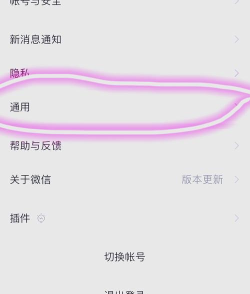
除了以上方法,还有一些细节,比如微信群聊,有时视频也会自动播,这个设置和单聊一样,都是在通用设置里,另外要注意,关闭自动播放后,只是不自动播了,视频本身还在,你仍然可以,手动点击观看,所以不用担心,会错过重要内容,最后提醒一下,不同微信版本,设置位置可能略有不同,但大体思路是一样的,多找找就能发现。
关闭微信小视频,其实并不复杂,关键是要找到,正确的设置入口,按照步骤操作,就能轻松搞定,希望这些方法,能帮到你。






















