
你是否遇到过这种情况,想录下屏幕内容,但又不想让别人看到,比如,录个游戏攻略,但不想暴露操作界面,或者,录个在线课程,但不想让老师知道,再或者,录个私密对话,但需要绝对隐蔽,这时候,你就需要“黑屏录像”了,简单说,就是屏幕在录制时,显示为一片漆黑,但录制的内容,却完整无缺,声音画面,一个不少,这听起来很神奇,对吧,其实,实现起来并不难,今天,我们就来聊聊,如何轻松做到黑屏录像,既保护你的隐私,又不影响录制效果。
1、理解黑屏录像的原理与价值我们要明白,黑屏录像到底是什么,它并不是真的把屏幕关掉,而是通过软件或系统设置,让录制窗口“隐身”,对于录制者来说,屏幕看起来是正常的,或者,是经过处理的,但对于旁观者,或者录制的输出文件,目标区域显示为黑屏,这样做的好处很多,比如,保护个人隐私,防止敏感信息泄露,再比如,减少录制时的干扰,让你更专注于内容本身,特别是在公共场合,或者需要保密的工作中,这个功能,就显得尤为重要,它让你在记录的同时,毫无后顾之忧。
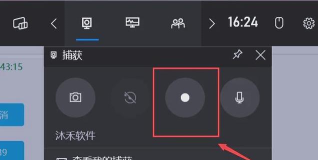
2、利用系统自带功能实现基础黑屏很多操作系统,其实都藏着“黑屏”录制的潜力,以Windows系统为例,你可以尝试使用“步骤记录器”,虽然它主要记录步骤,但配合一些设置,也能达到类似效果,更直接的方法是,使用“Xbox Game Bar”,这是Win10/11自带的工具,按下Win+G键,就能呼出,然后,你可以调整录制区域,甚至,将捕捉窗口最小化到系统托盘,这样,主屏幕就“看似”平静了,对于Mac用户,QuickTime Player是个好选择,新建屏幕录制后,你可以将录制窗口,拖到另一个桌面空间,或者直接隐藏,虽然不算完美黑屏,但也能降低存在感,这些方法,无需安装新软件,方便快捷,适合临时或简单的录制需求。
3、借助专业软件获得完美隐身效果如果你需要更彻底、更稳定的黑屏,专业软件是更好的选择,市面上有很多录屏工具,都支持“后台静默录制”或“隐身模式”,比如,OBS Studio,这款免费开源的软件,功能非常强大,你可以在“输出”设置中,选择“仅输出到文件”,而不显示预览窗口,这样,OBS在后台默默工作,屏幕前台,则一切如常,再比如,Bandicam、Camtasia等,它们通常有“录制时隐藏窗口”的选项,启动录制后,软件图标,可能只在任务栏闪烁,或者完全消失,实现真正的“无影无踪”,选择这类软件时,务必查看设置项,找到“隐藏”、“后台”、“静默”相关的开关。
4、高级技巧与移动端解决方案除了电脑,手机有时也需要黑屏录像,在安卓手机上,有些录屏APP,提供“悬浮窗隐藏”或“通知栏控制”功能,录制开始后,你可以清除所有提示,让手机看起来,就像什么都没发生一样,不过,这需要权限设置,务必在安全的应用商店下载,对于iOS系统,由于限制较多,直接黑屏较难,但可以借助“引导式访问”功能,锁定在当前App界面,然后通过控制中心,快速启动录屏,虽然屏幕内容可见,但能防止误触切换到其他App,也算一种变通,无论是电脑还是手机,录制时关闭所有无关通知,调暗屏幕亮度,甚至贴上防窥膜,都是增强隐蔽性的好帮手。
5、注意事项与伦理边界掌握了方法,我们还要谈谈使用边界,黑屏录像,是一把双刃剑,它可以用在正当的地方,比如,记录自己的创作过程,保护工作机密,或者,录制网课供个人复习,但绝不能用于非法目的,比如,偷录他人隐私,盗取商业资料,或者,侵犯知识产权,在按下录制键前,请务必确认,你的行为,符合法律法规,并尊重他人权益,技术上可以隐身,但道德上必须坦荡,另外,记得检查输出文件,确保黑屏效果符合预期,声音是否清晰,内容是否完整,妥善保存或加密这些视频文件,避免二次泄露。
黑屏录像并不神秘,它只是工具的一种用法,通过系统设置、专业软件和一些小技巧,你就能轻松实现,关键是要明确需求,选择合适的方法,并始终牢记使用的底线,这样,你就能在需要的时候,既留下记录,又守住秘密,让科技真正为你所用。






















