
据网络经验,PPT中添加iSlide功能键的步骤如下:
打开PPT后,点击进入编辑页面,找到并点击,即可打开窗口。注意:当选项较多时,部分功能可能隐藏在菜单中,需点击展开查看。
在窗口左下角找到,点击进入后,在右侧列表中选择插件,最后点击底部的按钮即可完成操作。
在弹出的窗口中,勾选左侧的复选框,确认选中后点击。窗口关闭后,等待数秒,iSlide插件即可成功加载,并显示在PPT的菜单栏中,方便后续使用各项功能。
在PPT中插入动作按钮,设置超链接为结束放映,详细步骤如下所示。
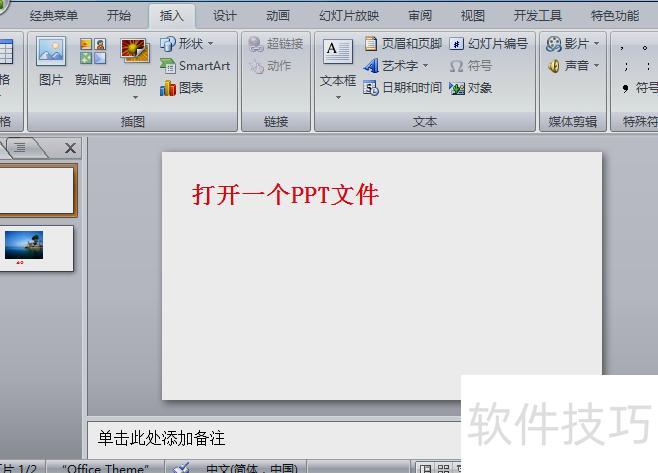
打开电脑中的目标PPT文件,进入需添加结束按钮的幻灯片页面。
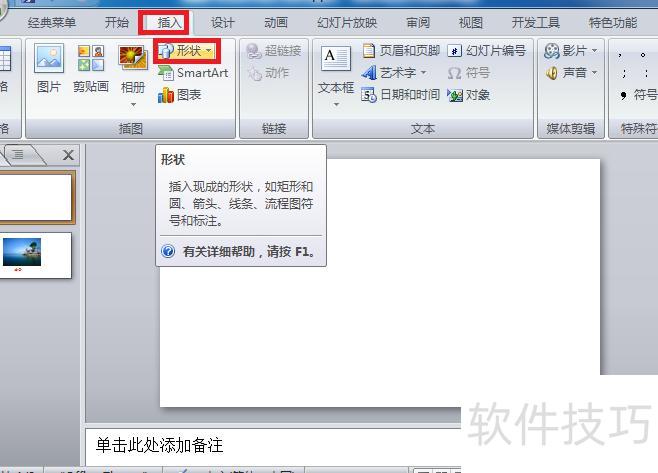
在顶部菜单栏选择插入,点击形状旁边的下拉箭头。
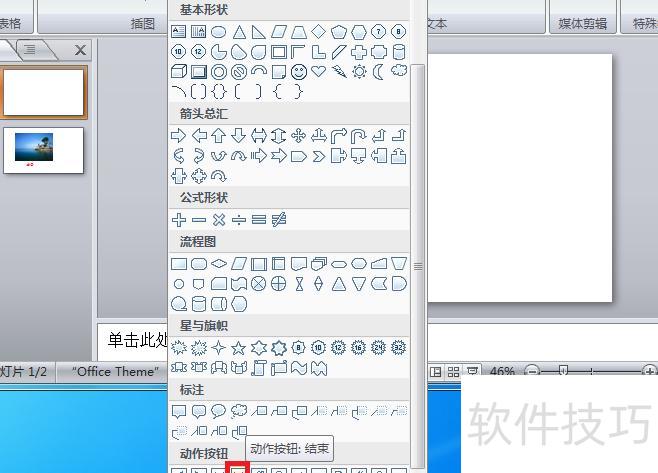
在形状下拉菜单中选择结束动作按钮并点击。
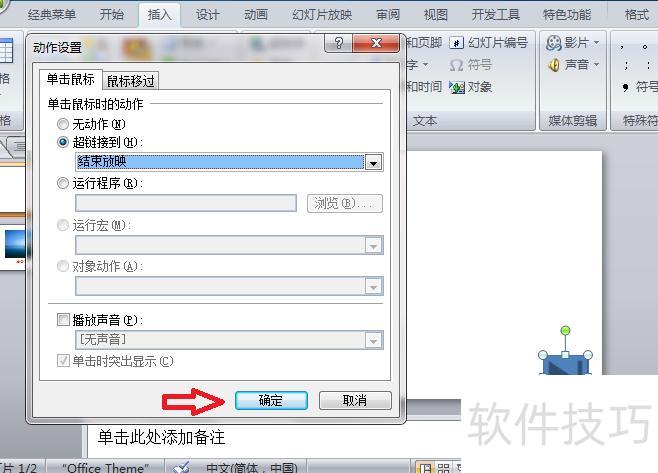
点击后将按钮拖至目标位置,在弹出对话框中选择链接到结束放映。
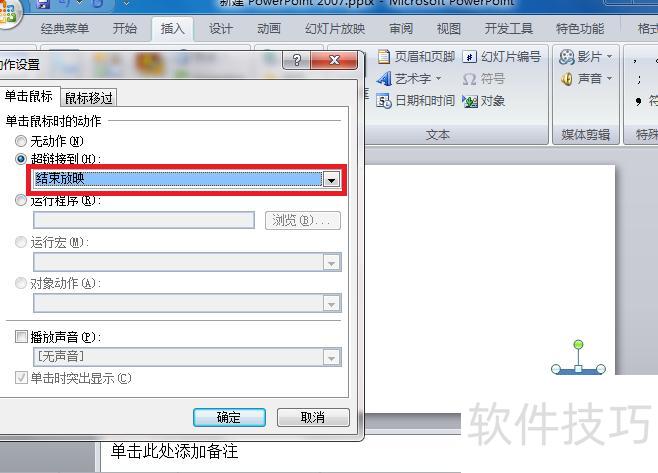
点击对话框下方确定按钮退出,放映PPT时点击所插入的动作按钮即可结束放映。
为使演示文稿内容更生动,常在PPT中插入视频。通过添加播放按钮,可实现视频的便捷控制。下面介绍在PPT中设置视频播放按钮的具体操作方法,步骤简单实用,有助于提升演示效果,希望能为您的PPT制作提供有效帮助。
首先,新建一个空白PPT,定位到用于播放视频的按钮位置。在界面左下角找到自选图形,点击后选择动作按钮中的影片选项,此时光标会变成十字形,便于后续操作。
将十字光标移至目标位置,按住鼠标左键拖动以绘制视频播放按钮的区域,调整至合适大小后松开,即可完成按钮的添加,效果所示。
第三步,设定视频播放按钮功能。点击超链接,从下拉菜单中选择其他文件,选取目标视频后确认即可完成设置。
第四步是调整视频播放按钮的颜色与位置。为保持PPT整体视觉协调,通常需将按钮设置得较为隐蔽,使其与背景色调统一。选中播放按钮后,在PPT界面左下角找到形似水桶的填充颜色工具,点击后选择所需颜色,此处我将其填充为白色,以融入页面设计。
第五步,开启超链接并测试播放。选中播放按钮,右键点击选择超链接,在弹出的对话框中确认。若视频能正常播放,则说明视频播放按钮设置成功。
观看过PPT添加视频按钮教程的人还观看了这些内容
PPT插入视频文件的图文操作指南
如何在PPT中插入视频播放链接按钮
制作PPT幻灯片播放按钮的方法步骤
PPT插入视频的两种方式详解
如何将视频嵌入PPT中
PPT插入视频的图文操作指南




















