
手机突然卡住了,电脑开机黑屏了,遇到系统问题怎么办,别急着送修,很多问题,其实可以自己解决,关键就是,进入恢复模式,今天,我们就来聊聊,恢复模式怎么进。
恢复模式,就像一个系统诊所,它独立于主系统运行,所以,即使系统崩溃了,你也能进去,进行修复,或者重装,听起来很厉害,对吧,但第一步,你得先知道,怎么进去。

1、不同设备进入方法
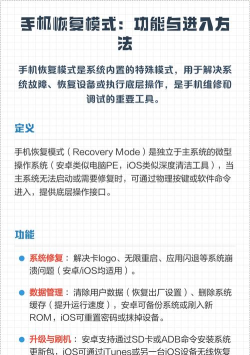
最常见的,是苹果设备,比如iPhone,iPad,操作方法很简单,但需要一点节奏感,你先快速按一下,音量加键,然后,再快速按一下,音量减键,接着,长按侧边电源键,别松手,直到屏幕上,出现苹果标志,也别松,继续按住,直到它变成,连接电脑的图标,这时候,你就成功了。
对于安卓手机,情况就复杂多了,因为品牌太多,方法各不相同,不过,大部分机型,都有一个通用键,那就是电源键,和音量键的组合,通常是,同时按住电源键,和音量加键,或者音量减键,在关机状态下,按住它们,直到出现,品牌Logo,或者菜单界面,就松手。
比如小米手机,是电源加音量上,华为手机,很多是电源加音量上,三星手机,则可能是,电源加Bixby键,加音量上,具体怎么操作,最好查一下,自己手机的型号。
然后是电脑,Windows电脑,进入恢复环境,方法也不少,你可以在开机时,连续按F8键,或者F11键,如果进不去,还可以在系统里,打开设置,找到更新与安全,选择恢复,点击高级启动,然后立即重新启动,电脑重启后,就能看到,修复选项了。
苹果的Mac电脑,就更简单了,开机时,立即按住,Command加R键,一直按着,直到出现,苹果标志或工具界面,这个组合键,会启动,macOS恢复功能。
2、进入时常见问题
知道了方法,但有时候,还是进不去,这是为什么呢,最常见的问题,就是按键时机不对,按键太早,或太晚,都可能失败,特别是手机,需要在关机状态下,或者黑屏瞬间,立刻按键,多试几次,找找感觉。
还有,就是按键组合记错了,就像前面说的,不同品牌,按键不同,如果你一直用,A品牌的方法,去操作B品牌,那肯定进不去,所以,动手前,确认型号和方法,非常重要。
另外,硬件问题,也可能导致失败,比如,手机的电源键,或者音量键,本身坏了,你怎么按,都没反应,这时候,就需要先维修硬件,或者尝试,用电脑软件辅助进入。
电脑方面,如果快速启动功能,是开启的,那么按F8,可能无效,你需要先进入系统,关闭快速启动,或者,使用设置里的,高级启动选项。
3、进入后能做什么
费了这么大劲,进去之后,能干点什么呢,功能其实很强大,你可以清除缓存,这个操作很安全,不会删除你的照片,或者聊天记录,它只是清掉,系统临时文件,能解决,很多卡顿和闪退问题。
是恢复出厂设置,这是大招,会把手机,或者电脑,还原到刚买来的状态,所有数据,都会被清空,所以,操作前,一定要备份,除非万不得已,比如手机中毒,或者彻底瘫痪,否则慎用。
对于电脑,你还可以,进行系统还原,回到之前,一个正常的还原点,或者,直接重装系统,这些工具,都在恢复环境里,一目了然,跟着提示操作就行。
苹果设备里,你还能更新系统,或者,用电脑上的iTunes,进行恢复,恢复模式,给了你一个,修复系统的机会。
4、操作注意事项与备份
强调几个,重要注意事项,第一,也是最重要的,就是备份,在尝试进入,恢复模式前,只要设备还能开机,就尽量把,重要资料备份,因为任何操作,都有风险,可能误删数据。
第二,确保电量充足,手机或电脑,电量最好在,百分之五十以上,避免过程中,突然关机,那可能导致,系统彻底损坏,变成砖头。
第三,如果不确定,就不要乱点,恢复模式里的选项,很多是英文的,看清楚了再点,特别是“清除数据”,和“恢复出厂设置”,点了就回不来了。
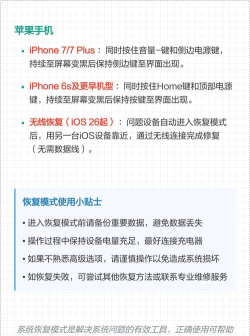
第四,如果所有方法,都试过了,还是进不去,那可能真是,硬件或底层软件,出了严重问题,这时候,就别自己折腾了,联系官方售后,或者专业维修人员,才是明智的选择。
恢复模式,是一个强大的工具,掌握进入方法,就像有了,一把万能钥匙,能在关键时刻,救你的设备一命,希望这篇文章,能帮到你。






















