
你是不是也遇到过,在文档里插入图片或表格后,不知道如何为它们添加一个规范的标签,比如“图1-1”或“表2.3”,这种标签就是题注,它能让你的文档结构清晰,引用方便,看起来更专业,今天,我们就来聊聊如何轻松搞定题注。
1、什么是题注,它有什么用简单来说,题注就是图片或表格的“身份证”,它通常包含一个标签和编号,比如“图1”、“表2.1”,它的作用非常大,它能自动编号,当你增加或删除内容时,编号会自动更新,省去手动修改的麻烦,它方便交叉引用,在正文中,你可以轻松引用“如图1所示”,它还能生成图表目录,让读者一目了然。
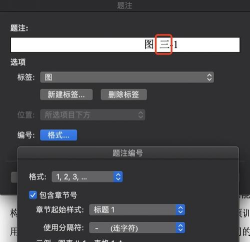
2、在Word中插入题注的步骤在Word里插入题注非常方便,选中你要添加题注的图片或表格,接着,在菜单栏找到“引用”选项卡,然后,点击“插入题注”按钮,这时会弹出一个对话框,在“标签”下拉菜单中,选择“图”或“表”,当然,你也可以新建标签,比如“公式”,之后,在“位置”处,选择题注显示在对象的上方或下方,点击“确定”,题注就自动生成了。
如果你需要包含章节号,比如“图1-1”,那么,在插入题注前,请先设置好文档的多级列表,然后,在“插入题注”对话框中,勾选“包含章节号”即可,这样,题注的编号就会自动关联章节,非常智能。
3、题注的样式与自定义默认的题注样式可能不符合你的要求,别担心,我们可以轻松修改,右键点击已插入的题注,选择“样式”,然后,在样式窗格中,找到“题注”样式,接着,点击右侧的下拉箭头,选择“修改”,在这里,你可以调整字体、字号、颜色,以及段落格式,比如居中对齐,修改完成后,所有同类题注都会自动更新。
如果你想创建新的题注标签,比如“代码清单”,也很简单,在“插入题注”对话框中,点击“新建标签”,输入你想要的名称,比如“代码清单”,然后点击“确定”,这样,下次插入时,就可以直接选择这个新标签了,非常灵活。

4、题注的交叉引用与目录生成插入题注后,最大的好处就是可以交叉引用,将光标放在正文中需要引用的位置,比如“详细数据见”,然后,点击“引用”选项卡下的“交叉引用”,在弹出窗口中,“引用类型”选择“图”或“表”,“引用内容”通常选择“只有标签和编号”,接着,在下面的列表里,选择你要引用的具体题注,最后点击“插入”,一个动态链接就生成了,即使题注编号变了,这里也会自动更新。
当你完成所有题注插入后,还可以一键生成图表目录,将光标放在文档末尾或你想放的位置,点击“引用”选项卡,选择“插入表目录”,在对话框中,选择“题注标签”,比如“图”,然后设置好格式,点击“确定”,一个清晰的图表目录就生成了,方便读者快速查找。
掌握插入题注的方法,能让你的文档管理事半功倍,无论是写论文、做报告,还是整理技术文档,规范的题注都是专业性的体现,从今天开始,就尝试使用这个功能吧,你会发现,文档编辑原来可以如此高效和整洁。






















