
每天重复点击菜单,是不是很烦,其实,电脑操作可以更快,键盘快捷键,就是你的效率神器,轻轻一按,命令直达,省时又省力,今天,我们就来聊聊,如何设置键盘快捷键,让你的工作飞起来。
1、键盘快捷键是什么,为什么需要它
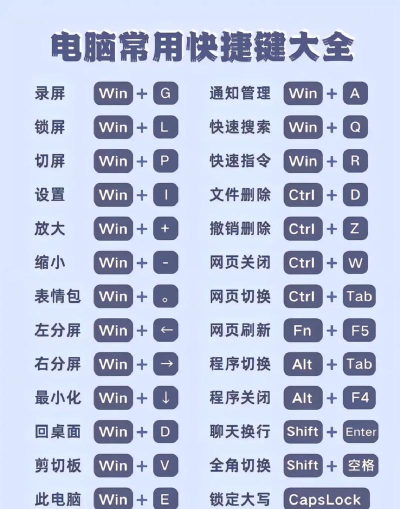
键盘快捷键,其实就是组合键,比如,Ctrl+C是复制,Ctrl+V是粘贴,它们能代替鼠标点击,直接执行命令,所以,效率提升非常明显。
想象一下,你正在写报告,需要频繁保存,如果每次都去点文件菜单,再点保存,那就太慢了,但是,如果你用Ctrl+S,瞬间就能完成,节省的时间,积少成多。
对于程序员,或者设计师,快捷键更是必备,他们几乎不用鼠标,全靠键盘,于是,操作行云流水,专注力也更高,所以,无论你是谁,学会设置快捷键,都很有必要。
2、通用软件快捷键设置方法
大部分常用软件,都支持自定义快捷键,比如,Word、PS、浏览器等,设置方法大同小异,通常,在软件的“设置”或“偏好”里,找到“键盘快捷键”选项。
点进去后,你会看到一个列表,列出了所有命令,以及当前的快捷键,如果你想修改,就选中那个命令,然后,按下你想设置的新组合键,比如,把“保存”从Ctrl+S,改成Ctrl+Shift+S。
点击“应用”或“确定”,就完成了,特别要注意,避免和系统快捷键冲突,否则,可能无法生效,或者,引发其他问题。
3、操作系统级快捷键设置
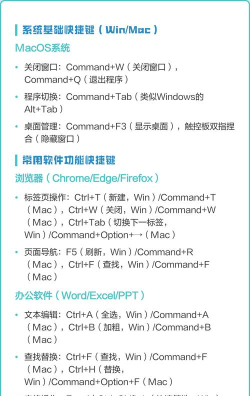
除了软件,操作系统本身,也能设置全局快捷键,比如,Windows和macOS,都提供了这个功能,这可以让你,快速打开某个应用,或执行系统命令。
在Windows上,你可以右键点击,应用或文件的快捷方式,选择“属性”,在“快捷方式”标签页里,找到“快捷键”栏,然后,直接按下你想用的键,比如,Ctrl+Alt+W。
在macOS上,则进入“系统设置”,找到“键盘”,然后,点击“键盘快捷键”,在这里,你可以为各种操作,分配自己喜欢的组合,甚至,创建应用快捷键。
4、高级技巧与注意事项
设置快捷键,也有一些小技巧,尽量选择,容易记忆的组合,比如,首字母相关,或者,手势顺手的键位,这样,用起来才自然。
建议分层设置,系统级快捷键,用Ctrl、Alt、Shift等修饰键,应用级快捷键,则可以更自由,但是,要确保它们,不会互相打架。
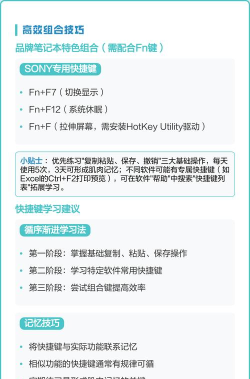
定期回顾整理,因为软件更新,或者习惯改变,有些快捷键,可能不再需要,及时清理调整,能让你的键盘布局,始终保持高效清爽。
键盘快捷键,是效率的放大器,花一点时间设置,就能换来,长久的便捷,从今天开始,动手定制你的专属快捷键吧,你会发现,电脑用起来,顺手多了。






















