
工作中,数据重复很常见,处理起来却让人头疼,手动查找,费时费力,还容易出错,别担心,其实excel有妙招,几个简单步骤,就能帮你快速搞定,无论是核对名单,还是整理订单,都能轻松应对,大大提高效率,接下来,就让我们一起看看,具体怎么操作吧。
1、使用条件格式高亮显示
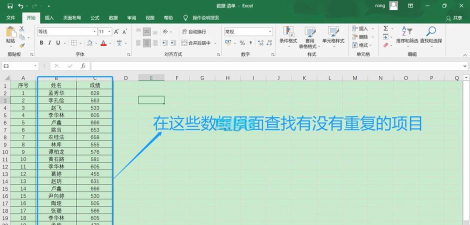
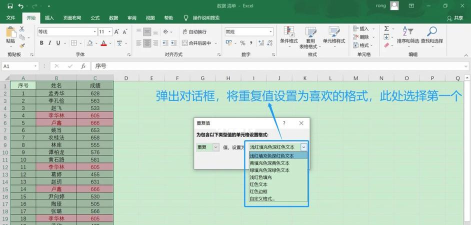
这是最直观的方法,选中你要检查的数据区域,接着,点击“开始”选项卡,然后,找到“条件格式”按钮,在下拉菜单中,选择“突出显示单元格规则”,点击“重复值”,这时,系统会弹出一个对话框,你可以选择标记的颜色,比如红色或黄色,确认后,所有重复的单元格,就会被高亮显示出来,一目了然,非常方便,特别适合快速浏览。
2、利用COUNTIF函数计数
如果你想更精确地统计,可以使用COUNTIF函数,在旁边空白列,输入公式“=COUNTIF(A:A, A1)”,这个公式的意思是,统计A列中,和A1单元格内容相同的个数,然后,向下填充公式,如果结果大于1,就说明该数据是重复的,这个方法的好处是,不仅能找出重复,还能知道重复了几次,对于数据分析,非常有帮助。
3、通过“删除重复项”功能清理
找到重复项后,你可能想删除它们,excel提供了专门的功能,选中你的数据区域,然后,点击“数据”选项卡,接着,找到“删除重复项”按钮,点击后,会弹出对话框,你需要选择,依据哪些列来判断重复,比如只按姓名,或者按姓名和电话组合,确认后,excel会自动删除重复的行,只保留唯一值,操作前,建议先备份数据,以免误删。
4、结合筛选功能手动排查
对于复杂情况,可以结合筛选,先对数据排序,让相同项挨在一起,然后,使用“数据”选项卡下的“筛选”功能,点击列标题的下拉箭头,你可以按颜色筛选,直接查看被标记的重复项,也可以按值筛选,逐个检查,这种方法,虽然手动一些,但控制力更强,适合处理需要人工复核的数据,确保万无一失。
掌握这些方法,处理重复数据不再难,根据你的具体需求,选择合适的方法,就能事半功倍,赶紧打开excel,试试看吧。






















