
你是不是也遇到过,想在excel表格里画条斜线,却怎么也找不到按钮,别着急,其实方法很简单,今天就来教你几招,让你轻松搞定excel斜线,无论是制作课程表,还是划分数据区域,都能让你的表格更专业,更清晰,跟着步骤学,一分钟就能学会。
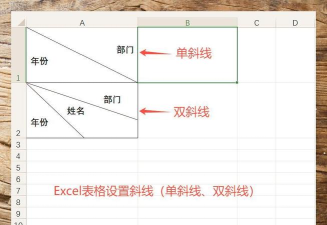
1、使用边框工具快速添加单斜线这是最常用,也最快捷的方法,选中你需要画斜线的单元格,然后,右键点击这个单元格,在弹出的菜单里,找到“设置单元格格式”,或者,你也可以直接按快捷键Ctrl+1,接着,在弹出的窗口中,切换到“边框”选项卡,在这里,你会看到斜线的图标,一个是向左下的斜线,另一个是向右下的斜线,选择你需要的样式,点击确定,一条清晰的斜线,就出现在单元格里了,这个方法,适合快速绘制简单的单斜线。
2、巧用插入形状绘制复杂斜线如果你需要更灵活的斜线,比如,双斜线,或者特定角度的斜线,那么,插入形状功能会更适合你,点击顶部菜单栏的“插入”选项卡,然后,在“插图”组里,找到“形状”按钮,点击它,在下拉菜单中,选择“线条”里的第一项,也就是直线,接着,鼠标会变成十字形状,这时,你可以在单元格内,按住鼠标左键拖动,从起点拉到终点,一条自定义的斜线,就画好了,你可以调整它的长短,位置,甚至颜色和粗细,非常自由。
3、结合文本框实现斜线分区标注画好了斜线,通常是为了分区填写内容,比如,左上角写姓名,右下角写日期,这时,你需要用到文本框,按照上述方法,画好斜线,然后,再次点击“插入”选项卡,选择“文本框”,在单元格的合适位置,拖动鼠标,绘制一个文本框,在里面输入文字,比如“项目”,接着,你可以右键点击文本框边框,选择“设置形状格式”,将文本框的填充和轮廓,都设置为“无”,这样,文字就像直接写在单元格上一样,调整文本框的位置,使其与斜线分区对应,重复操作,即可完成所有标注。
4、调整单元格与文字适配斜线布局有时候,画完斜线并添加文字后,会发现文字排版不美观,或者单元格大小不合适,这时,你需要进行一些调整,调整行高和列宽,让单元格有足够空间,你可以将鼠标移到行号或列标的边线上,当光标变成双向箭头时,拖动即可调整,然后,设置文字的对齐方式,选中单元格或文本框,在“开始”选项卡的“对齐方式”组里,你可以选择靠上,靠左,或者缩进,让文字完美地待在斜线划分的角落里,多尝试几次,就能找到最协调的布局。
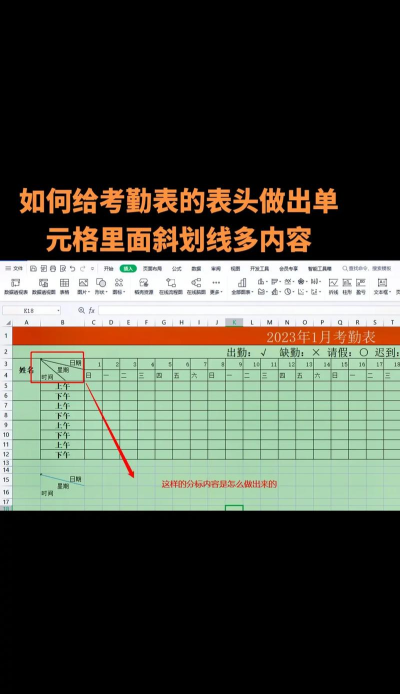
在excel中画斜线并不难,无论是简单的边框斜线,还是灵活的形状线条,都能帮你实现,关键是要根据实际需求,选择合适的方法,并耐心调整细节,这样,你的表格就会既实用,又美观,赶紧打开excel试试吧。






















