
你是不是经常遇到这种情况,需要处理大量图片,一张张手动操作,既费时又费力,感觉效率特别低,其实,ps早就提供了强大的批量处理功能,可以帮你轻松搞定这些重复性工作,今天,我们就来详细聊聊,ps如何批量处理,让你彻底告别繁琐操作。
1、认识动作面板,批量处理的核心工具
你需要打开动作面板,它在窗口菜单里,找到并点击它,动作面板是批量处理的核心,你可以把它想象成一个录像机,它能记录你的每一步操作,然后,你可以让ps自动重复这些操作,应用到其他文件上,这样,你就解放了双手。
比如,你要给一百张图片,统一调整尺寸,你先新建一个动作,点击面板底部的,新建动作按钮,给它起个名字,比如“调整尺寸”,然后,点击记录按钮,现在,ps开始记录,你的所有操作了,你调整一张图片的尺寸,完成后,点击停止按钮,这样,一个动作就录制好了。
接着,你就可以使用这个动作,去批量处理其他图片了,是不是很简单,动作面板的强大之处,还不止于此,它还能记录复杂的操作,比如调色、添加水印等,只要你手动操作一遍,它就能完美复现。
2、掌握批处理命令,一键完成所有工作
学会了录制动作,接下来,就要使用批处理命令了,它在文件菜单里,找到自动,然后选择批处理,这个命令,能将你录制的动作,应用到一批文件上,实现真正的批量处理。
打开批处理对话框后,选择你刚才录制的动作,然后,设置源文件夹,也就是,你要处理的图片所在的文件夹,接着,设置目标文件夹,也就是,处理后的图片,要保存到哪里,你可以选择覆盖原文件,或者保存到新位置。
设置好这些选项后,点击确定按钮,ps就会开始,自动处理所有图片了,你可以去喝杯咖啡,等待它完成,这个过程,完全不需要你干预,非常省心,批处理命令,是提升效率的利器,一定要熟练掌握。
3、利用图像处理器,快速转换格式与尺寸
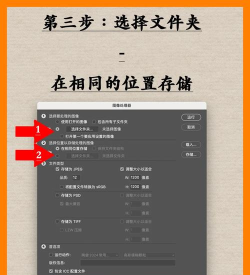
除了批处理,ps还有一个神器,叫做图像处理器,它在文件菜单里,找到脚本,然后选择图像处理器,这个工具,特别适合处理,大量图片的格式转换,和尺寸调整。
打开图像处理器后,第一步,选择要处理的图片,你可以选择一个文件夹,第二步,选择处理后的图片,保存位置,第三步,也是最重要的,设置文件类型,你可以将图片,统一转换为jpeg、psd或tiff格式,同时,还能调整图片质量,和尺寸大小。
设置完成后,点击运行按钮,ps就会开始处理,这个工具操作简单,界面直观,不需要录制动作,特别适合,简单的批量转换任务,如果你经常需要,转换图片格式,一定要试试它。
4、创建快捷批处理,拖放文件即可完成
如果你某个批量操作,需要经常使用,那么,创建快捷批处理,就非常方便了,它是一个独立的应用程序,你可以把它,保存在桌面上,或者任何地方,以后需要处理图片时,直接把文件,拖放到这个图标上,ps就会自动处理。
创建方法也很简单,在文件菜单里,找到自动,然后选择创建快捷批处理,在弹出的对话框中,选择一个动作,然后,设置存储位置,和名称,点击保存,就创建好了。
以后,你只需要把图片文件夹,或者单个图片文件,拖到这个图标上,ps就会自动打开,并执行预设的动作,处理完成后,会自动保存,并关闭ps,整个过程,完全自动化,极大地简化了操作流程,对于固定流程的工作,效率提升非常明显。
ps的批量处理功能,非常强大,从动作录制,到批处理执行,再到图像处理器,和快捷批处理,形成了一套完整的体系,掌握这些方法,能让你从重复劳动中解脱出来,把时间用在,更有创意的事情上,希望今天的分享,能帮助你,更好地使用ps,提升工作效率。






















