
以Windows 10为例,详细介绍如何关闭WPS中隐藏的广告。Win7和XP界面略有不同,但操作步骤一致。
使用鼠标左键点击屏幕左下角的白色方块(Windows 7为圆形图标),即可打开开始菜单。此外,按下键盘左下角带有Windows标志的按键,也能同样调出系统开始菜单。操作简单,方便快捷。
向下拖动Windows菜单右侧的滚动条,若未显示,可先点击细线使其变粗,便于按住鼠标左键,随后即可轻松滑动查看内容。
下滑进度条时留意左侧,接近底部时会出现一个黄色的WPS Office文件夹。
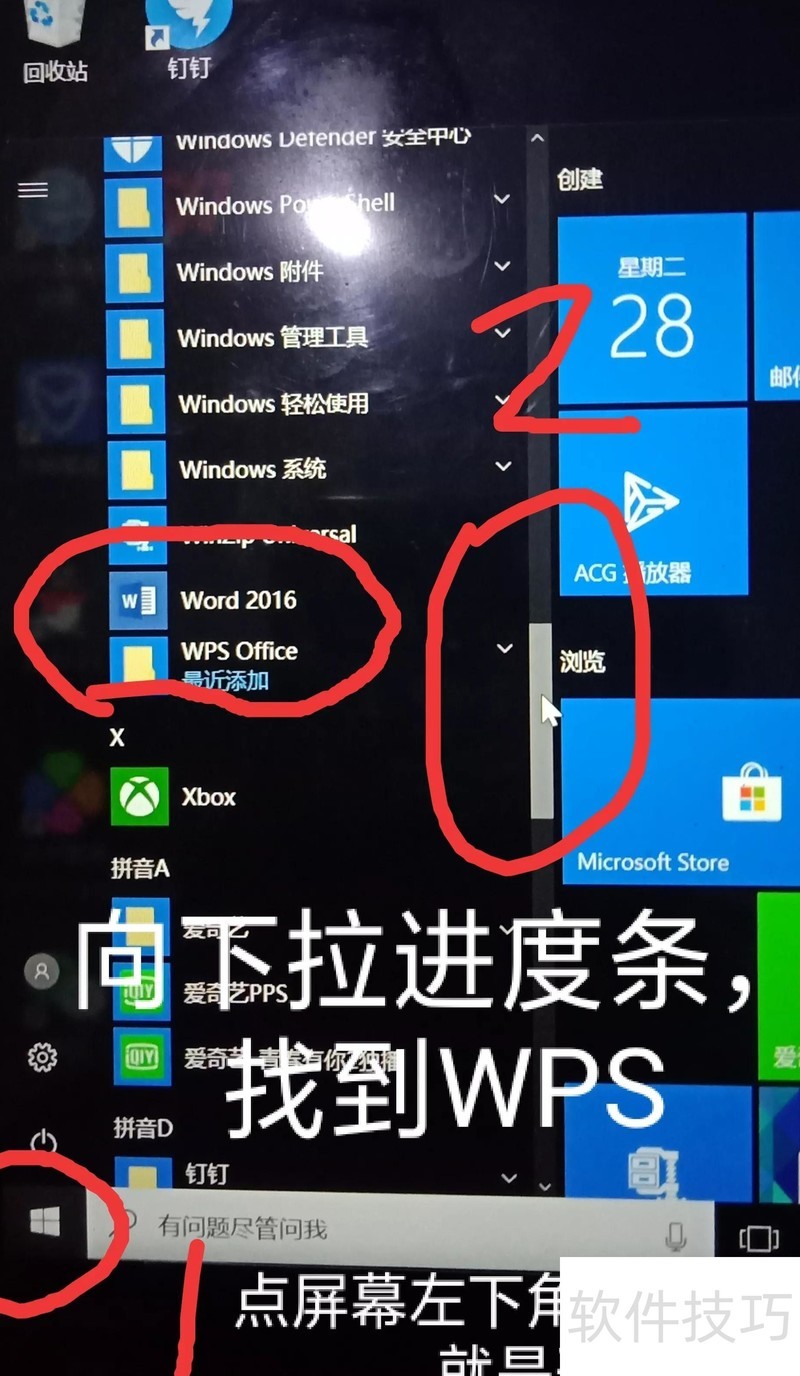
打开文件,拖动进度条,定位至WPS Office文件夹。
点击WPS Office文件夹右侧的小三角,左键单击即可显示配置工具。
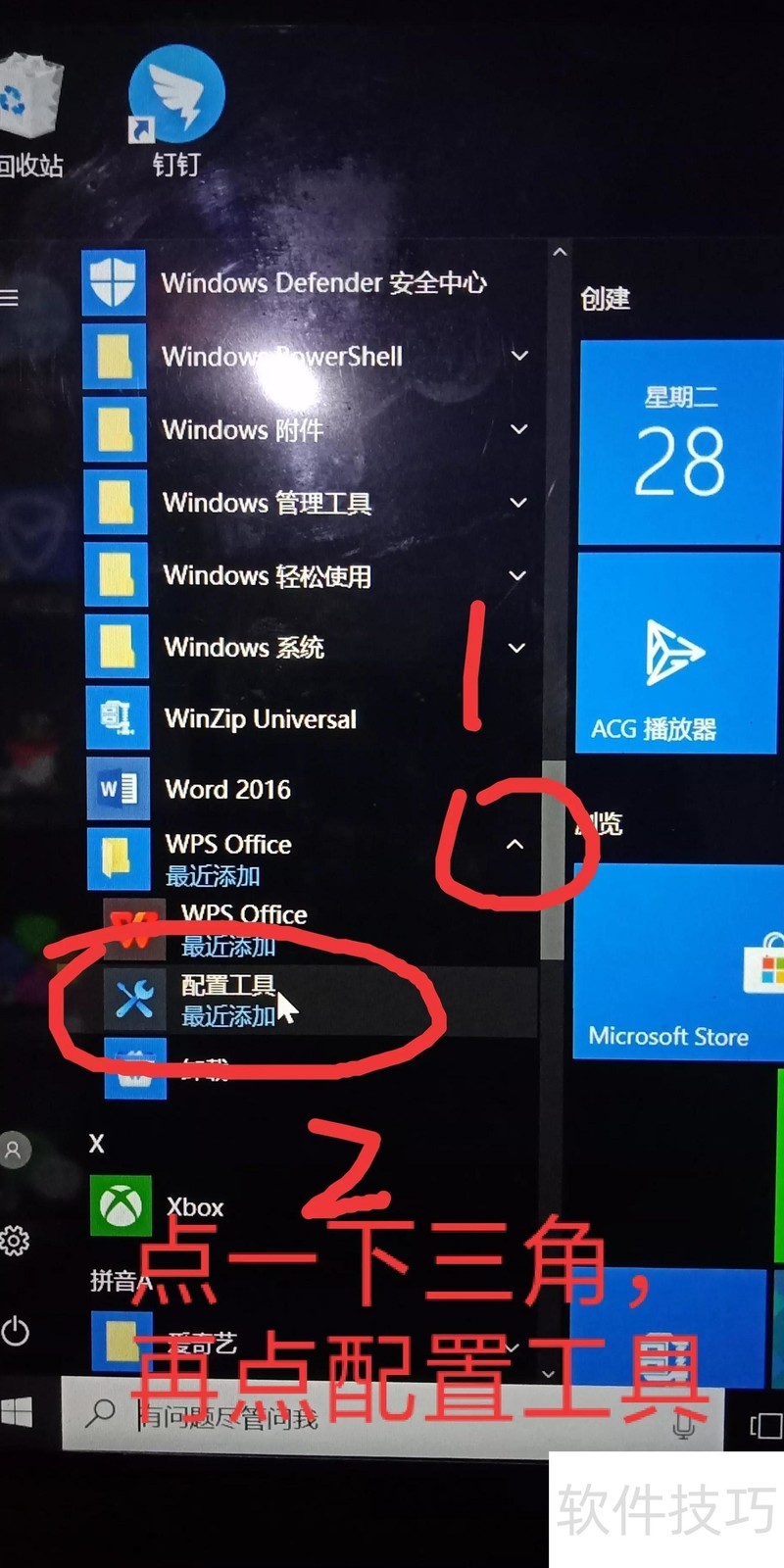
打开WPS Office黄色文件夹,运行其中的配置工具程序。
双击配置工具,左键选择高级选项。
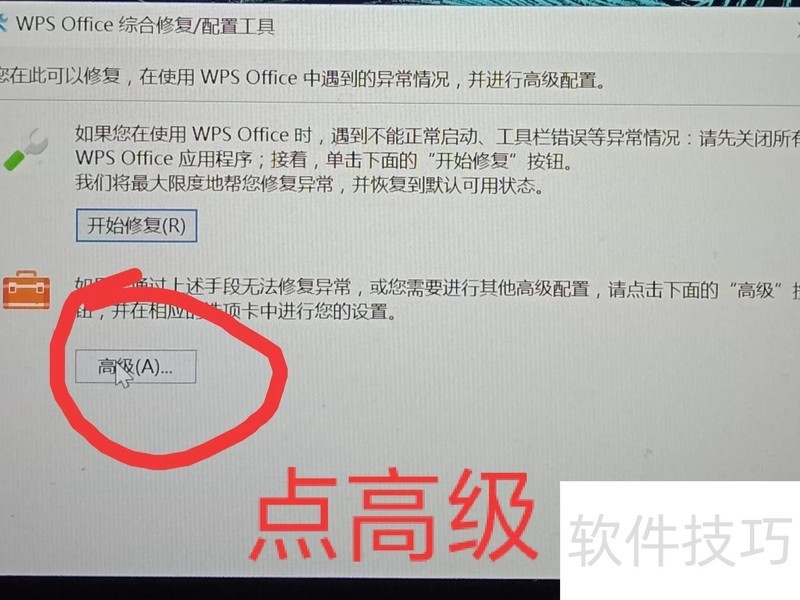
双击配置工具
用鼠标左键点击其他选项。
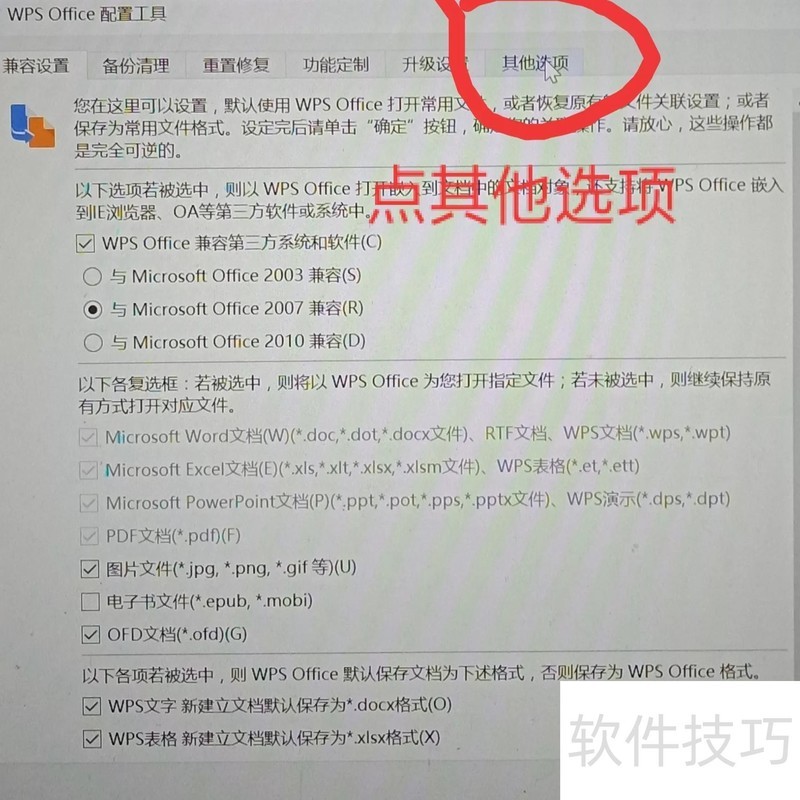
点击其他选项
用鼠标左键点击关闭WPS热点和关闭广告弹窗推送前的方框,框内出现对号,表示已选中这两项关闭广告的设置。
可点击右下角确定,也可跳过不点。
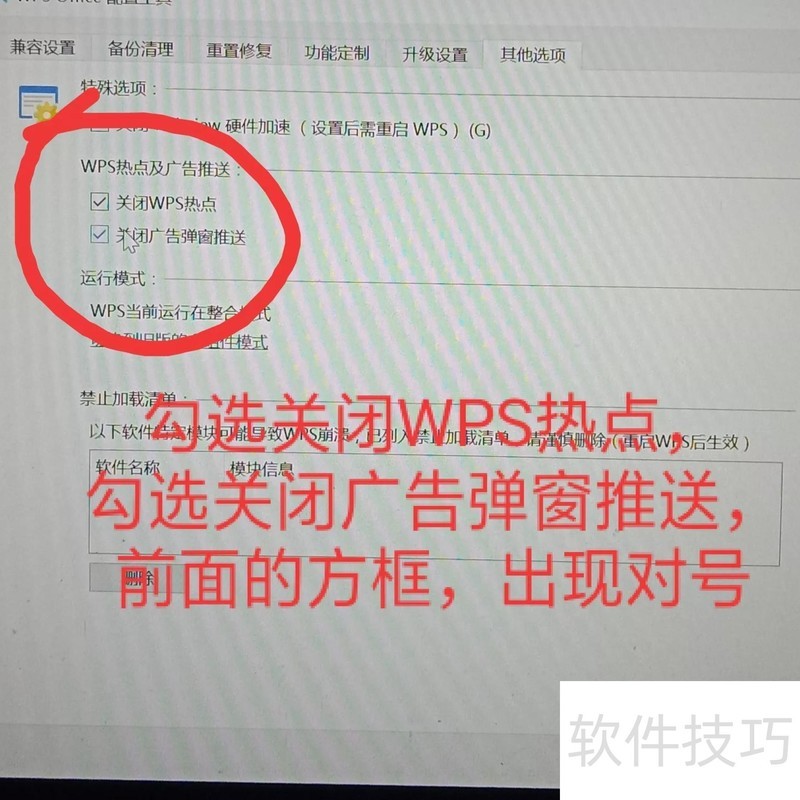
勾选关闭WPS热点和关闭广告弹窗推送选项,即可屏蔽WPS广告。
用鼠标左键点击右上角的升级设置。
用鼠标左键点击自动升级前的小圆点,使其变黑,表示已关闭WPS自动升级功能,防止升级后广告重新开启。
点击右下角确定按钮。
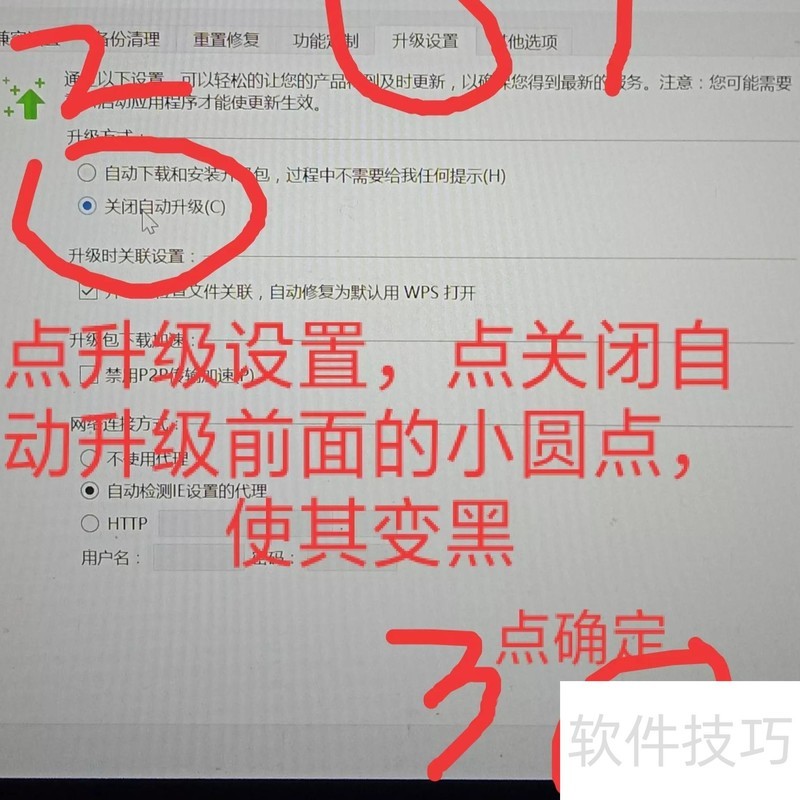
点击升级设置,关闭后确认右下角的确定按钮。
用鼠标左键点击右下角退出按钮,即可彻底关闭WPS隐藏的广告。
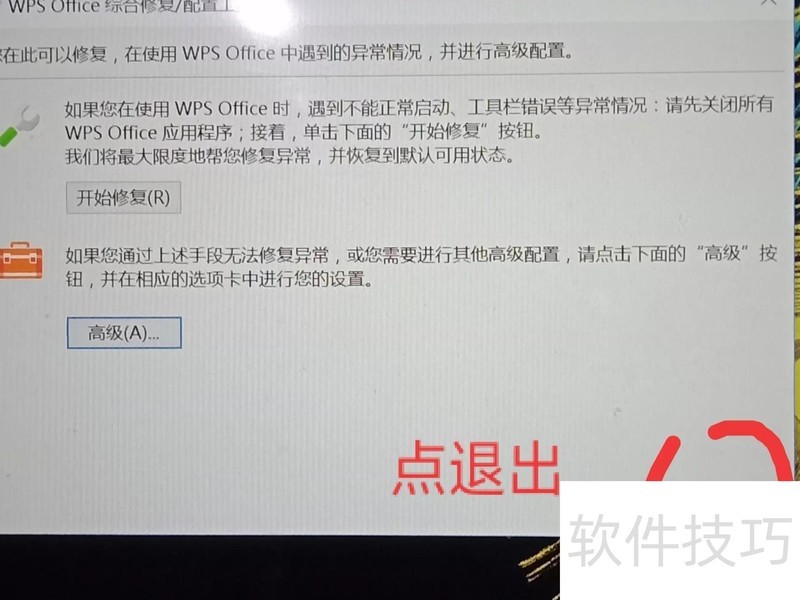
点击退出






















