
你是否遇到过这种情况,用WPS编辑文档时,总觉得文字挤在一起,或者过于松散,看起来不够美观,其实,调整字间距是个小技巧,却能大大提升文档的视觉效果,今天,我们就来聊聊,在WPS中如何轻松调整字间距,让你的文档瞬间变得专业又好看。
1、找到字间距调整入口
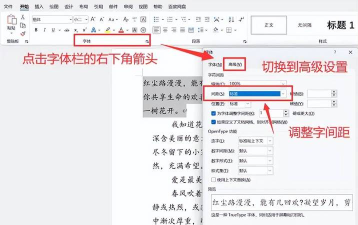
打开你的WPS文档,选中需要调整的文字,然后,在顶部菜单栏找到“开始”选项卡,接着,在“字体”功能组里,你会看到一个小箭头,点击这个箭头,或者直接右键选中文字,选择“字体”,这样,就能打开字体设置对话框了,这里,藏着调整字间距的秘密。
2、理解并设置字间距选项
打开“字体”对话框后,请切换到“字符间距”标签页,在这里,你会看到“间距”这个选项,点击下拉菜单,通常有三个选择:“标准”、“加宽”和“紧缩”,“标准”就是默认状态,不做任何调整,选择“加宽”,可以让字与字之间的距离变大,选择“紧缩”,则会让它们靠得更近,选好后,在旁边的“磅值”框里,输入具体的数值,或者点击上下箭头微调,数值越大,加宽或紧缩的效果就越明显,调整时,可以预览下方的效果示例。
3、针对特定场景灵活应用

调整字间距,并非一成不变,需要根据实际情况灵活处理,比如,制作标题时,可以适当加宽字间距,这样能让标题更醒目、更有气势,相反,在正文段落中,通常使用标准间距,以保证阅读的流畅性,如果遇到英文单词或数字,有时会因为字体原因显得拥挤,这时,可以略微加宽间距,让排版更清晰,另外,在设计海报、贺卡等创意文档时,灵活运用紧缩或加宽,能创造出独特的视觉效果。
4、掌握快捷操作与注意事项

除了对话框设置,WPS还提供了一些快捷操作,比如,你可以使用快捷键“Ctrl + D”,直接打开字体设置对话框,效率更高,调整时,要注意尺度,过度加宽会让文字失去整体感,显得松散,过度紧缩则会导致文字难以辨认,影响阅读,建议先进行小幅调整,然后预览整体效果,直到满意为止,记得调整完成后,及时保存文档,以免设置丢失。
调整字间距是文档排版中的一个细节,但却非常重要,通过以上几个步骤,你就能轻松掌握WPS中的字间距调整方法,无论是工作报告,还是学习笔记,都能通过精心的排版,给人留下更好的印象,现在,就打开你的WPS,动手试试吧。






















