
文件太多,太乱,怎么办,别担心,压缩包来帮你,它能将多个文件,打包成一个,体积变小,方便携带,也方便分享,今天,我们就来聊聊,如何制作压缩包,其实很简单,跟着步骤走,你也能轻松学会。
1、压缩包是什么,为什么需要它
压缩包,就像一个收纳盒,把散乱的文件,统统装进去,然后压缩,体积变小,节省空间,比如,你要发邮件,附件有大小限制,这时候,压缩一下,就能顺利发送,又比如,备份资料,压缩后占空间小,能存更多东西,所以,学会做压缩包,非常实用。
2、准备工作,选对工具很重要
你需要一个,压缩软件,电脑上常用的,有WinRAR,7-Zip,还有Bandizip,它们功能强大,而且免费,手机上也行,用ZArchiver,或者RAR,都能轻松搞定,选好软件后,安装到电脑,或者手机上,然后,找到你想打包的文件,把它们放在,同一个文件夹里,这样操作起来,会更方便。
3、详细步骤,手把手教你做
第一步,选中文件,在文件夹里,按住鼠标左键,拖动框选,或者按住Ctrl键,一个一个点选,全部选中后,右键点击,在弹出的菜单里,找到“添加到压缩文件”,或者类似选项,点击它。
第二步,设置参数,这时会弹出一个窗口,你可以给压缩包,起个名字,方便以后查找,然后,选择压缩格式,常见的有ZIP和RAR,ZIP通用性好,几乎所有设备都能打开,RAR压缩率高,体积更小,根据需求选就行。
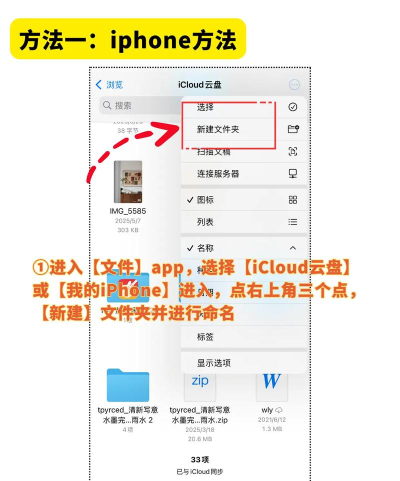
接着,设置压缩级别,通常有“存储”、“最快”、“标准”、“最好”几档,“存储”基本不压缩,只是打包,“最快”压缩速度高,但压缩率低,“最好”压缩率高,但速度慢些,一般选“标准”就好,平衡了速度和效果。
点击“确定”按钮,软件就开始工作了,你会看到一个进度条,等它跑完,压缩包就做好了,出现在原文件夹里,图标通常是个,捆起来的文件袋样子。
4、进阶技巧与注意事项
做完基础压缩,你还可以玩点花样,比如,给压缩包加密,保护隐私,在设置窗口里,找到“设置密码”,输入两次密码,这样,别人打开时,就需要密码了,非常安全。
又比如,分卷压缩,如果文件太大,可以分成几个小包,在设置里,找到“分卷大小”,输入比如“100M”,它就会自动,分成100兆一个的小包,方便网络传输。
不过要注意,压缩包不是万能的,对于已经是,高度压缩的文件,比如MP3,JPG图片,再压缩效果不大,体积不会变小多少,反而浪费时间。
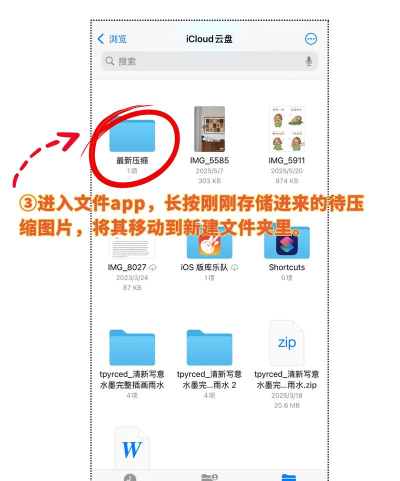
另外,记得定期整理,做完的压缩包,及时清理源文件,避免重复占用空间,养成好习惯,让你的电脑,永远井井有条。
制作压缩包,是一项必备技能,无论工作学习,还是日常生活,都能派上用场,希望这篇指南,能帮到你,快去试试吧,你会发现,管理文件,原来如此简单。






















