
想给图片加个边框吗,其实很简单,ps提供了多种方法,无论你是新手,还是老手,都能快速上手,今天,我们就来聊聊,ps里画边框的那些技巧。
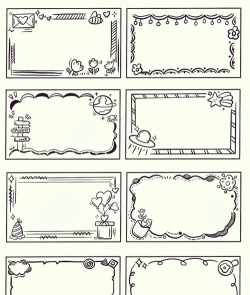
1、使用描边功能,快速添加单色边框这是最直接的方法,打开你的图片,然后,选中对应的图层,接着,点击图层样式按钮,选择描边选项,在这里,你可以设置边框大小,也就是描边粗细,同时,也能选择边框颜色,可以是纯色,也可以是渐变,甚至图案,设置好后,点击确定,一个漂亮的边框,就立刻出现了,这个方法特别适合,需要简单装饰的图片。
2、借助画布大小,制作留白式边框如果你想要,那种留白的边框效果,可以试试这个方法,点击图像菜单,选择画布大小选项,然后,你会看到当前尺寸,接着,勾选相对选项,在宽度和高度栏,输入你想要的数值,比如,各增加2厘米,同时,注意画布扩展颜色,这里选择白色或其他色,点击确定,图片周围,就自动增加了边框,这种边框简洁大方,常用于作品展示。
3、利用矩形工具,绘制自定义边框想要更自由的边框吗,比如虚线,或者特殊形状,那么,矩形工具是首选,选择矩形工具,然后,在顶部选项栏,设置绘制模式为形状,接着,设置填充为无,描边则选择颜色和粗细,你还可以点开描边类型,选择虚线或点线,之后,在图片上拖动,绘制一个矩形框,通过自由变换,调整边框的大小和位置,这个方法灵活性极高。
4、通过图层蒙版,创造创意边框效果想让边框有创意吗,比如渐隐,或者不规则边缘,这时,图层蒙版能帮大忙,为图片图层,添加一个图层蒙版,然后,选择画笔工具,设置前景色为黑色,接着,用柔边圆画笔,在图片边缘涂抹,被涂黑的部分,就会隐藏起来,从而形成边框,你还可以用渐变工具,在蒙版上拉渐变,做出柔和的过渡边框,这种方法,能实现很多艺术效果。
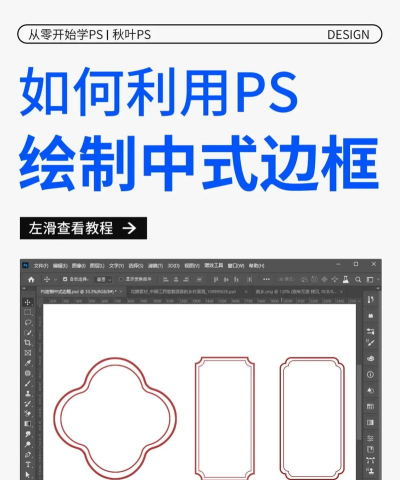
在ps中画边框,方法真的很多,从简单的描边,到创意的蒙版,每种都有其用途,关键是根据你的设计需求,选择最合适的那一种,多尝试,多练习,你就能轻松为任何图片,加上点睛之笔的边框了。






















