
你是不是也遇到过,打开word文档,发现字体太小,看着费劲,想调大一点,却不知道从哪里下手,其实,word字体调整很简单,掌握几个小技巧,就能轻松搞定,今天,我就来分享几个实用方法,让你快速变大字体,阅读更舒适。
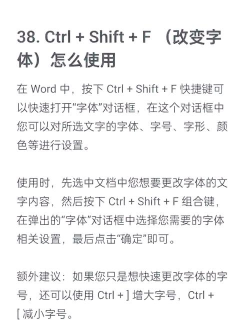
1、使用快捷键,快速放大字体最快捷的方法,就是使用快捷键,选中需要放大的文字,然后,按住ctrl键,同时,再按右中括号,这样,字体就会逐渐变大,每按一次,就放大一号,非常方便,如果觉得太大了,还可以按住ctrl键,再按左中括号,字体就会缩小,这个方法,适合快速调整,不需要鼠标点击。
2、通过菜单栏,精确设置字号如果你需要精确设置,可以使用菜单栏,选中文字后,在上方找到“开始”选项卡,然后,在字体区域,你会看到一个下拉框,里面显示着数字,比如“五号”、“小四”,点击这个下拉框,就会出现很多字号选项,从“初号”到“八号”,数字越大,字体越小,相反,数字越小,字体越大,选择你需要的字号,点击一下,字体就变了。
3、利用浮动工具栏,随时调整另外,还有一个隐藏功能,就是浮动工具栏,当你选中文字时,稍微移动一下鼠标,在文字旁边,会出现一个半透明的工具栏,这个工具栏里,也有字体和字号选项,直接在这里点击,就能调整大小,特别适合临时修改,不用再去顶部菜单栏,非常省时省力。
4、调整整体缩放,改变视图大小如果你不想改变字体本身,只是想暂时看大一点,可以调整视图缩放,在word窗口的右下角,有一个缩放滑块,拖动这个滑块,就能放大或缩小整个页面,这样,所有文字都会跟着变大,但实际字号没变,打印出来还是原来的大小,适合阅读时使用。
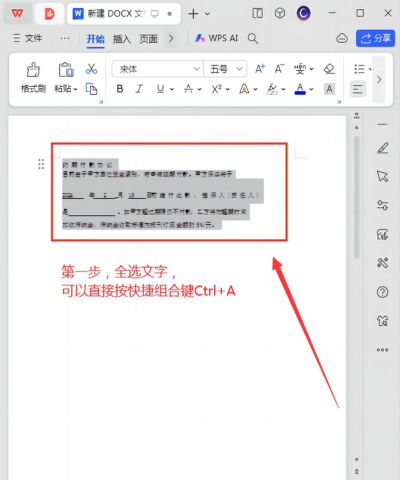
word字体变大的方法很多,你可以根据需求选择,快捷键最快,菜单栏最准,浮动工具栏最方便,视图缩放最灵活,多练习几次,就能熟练运用,让文档编辑更高效。






















