
玩游戏卡顿吗,画面模糊吗,别着急,这可能是显卡设置问题,nvidia显卡功能强大,但设置不当,会影响体验,今天,我们就来聊聊,nvidia如何设置,才能发挥最佳性能,让你游戏更流畅,画面更清晰。
1、驱动更新与基础检查
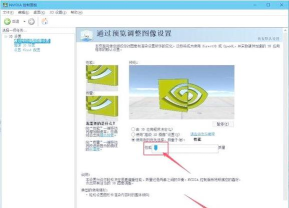
确保驱动是最新版,旧驱动可能有问题,打开nvidia官网,找到驱动程序,选择你的显卡型号,然后下载安装,安装后重启电脑,这是第一步,也是最重要的一步。
接着,检查显卡是否被识别,右键点击桌面,看看有没有nvidia控制面板,如果没有,可能需要重新安装,或者,你的电脑用的是核显,确认好后,我们进入下一步。
2、3D设置全局优化
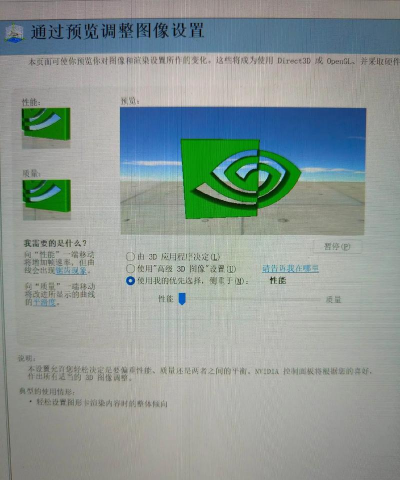
打开nvidia控制面板,找到3D设置,这里很关键,选择“通过预览调整图像设置”,我建议你选“使用高级3D图像设置”,这样,自定义空间更大。
然后,点击“管理3D设置”,这里有全局设置,和程序设置,我们先看全局,图像锐化,可以适当开启,能提升清晰度,但别开太高,否则画面会失真。
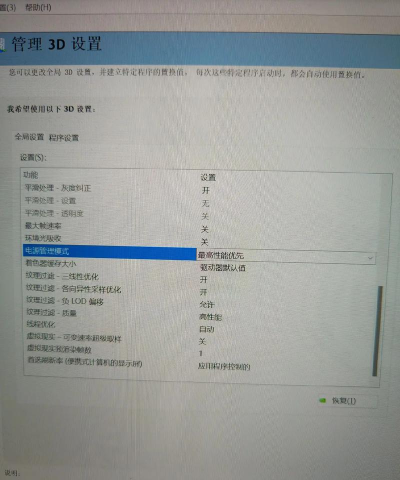
接着,看“电源管理模式”,一定要选“最高性能优先”,这样,显卡会全力工作,当然,耗电会增加,但对游戏来说,值得。
还有“纹理过滤-质量”,选“高性能”,牺牲一点画质,换取更高帧数,“垂直同步”,建议关闭,除非游戏画面撕裂严重。
3、程序设置针对调整
全局设置是基础,但每个游戏不同,所以,程序设置更精准,在“管理3D设置”里,点击“程序设置”,然后,添加你的游戏程序。
比如,你玩《绝地求生》,就添加它的exe文件,然后,针对它调整,比如,“最大预渲染帧数”,可以设为1,降低输入延迟。
“着色器缓存”,建议开启,能加快加载速度,“环境光吸收”,根据游戏支持情况调整,有些游戏开了效果更好。
记住,不同游戏,设置可能不同,多试试,找到最适合的配置,这样,每个游戏都能最佳运行。
4、显示与分辨率设置
除了3D设置,显示设置也很重要,在控制面板左边,找到“显示”,然后,“更改分辨率”,这里,选你的显示器原生分辨率。
刷新率,也要设到最高,比如144Hz或更高,这样,画面更流畅,接着,“调整桌面颜色设置”,你可以微调亮度对比度。
还有,“数字震动”,可以增加色彩饱和度,让画面更鲜艳,但别调太高,否则颜色会不自然,慢慢调整,直到满意为止。
多显示器用户,注意“设置多个显示器”,确保主显示器设置正确,避免性能浪费在副屏上。
5、游戏内设置配合
控制面板设置好后,还要看游戏内,打开游戏,进入图形设置,分辨率,匹配桌面分辨率,然后,画质预设,先选“高”或“中”。
如果帧数低,再逐步调低,抗锯齿,建议开TAA或SMAA,平衡性能和画质,阴影质量,可以调低,这个很吃性能。
纹理质量,根据显存来定,显存大就开高,动态模糊和景深,根据喜好开关,它们不影响性能太多,但影响体验。
记住,游戏内设置,和控制面板配合,才能达到最佳效果,多测试,找到平衡点。
6、监控与性能测试
设置完成后,需要测试,下载一个监控软件,比如MSI Afterburner,游戏时,看看帧数温度,如果帧数稳定,温度正常,说明设置成功。
如果温度过高,可能需要清理风扇,或者,降低一点画质,性能测试,可以用3DMark,跑个分,对比之前分数。
有提升,就说明优化有效,没提升,可能需要重新检查,设置不是一次性的,随着驱动更新,可以不断调整。
耐心点,一步步来,你的nvidia显卡,一定能发挥全力。
7、常见问题解决
有时候,设置后问题依旧,比如,游戏还是卡顿,检查后台程序,关掉不必要的软件,释放系统资源。
然后,确保显卡插槽正确,供电充足,还有,系统电源计划,选“高性能”,避免CPU降频。
如果画面闪烁,试试更新显示器驱动,或者,换一根视频线,实在不行,可以重置nvidia控制面板设置。
回到默认,再重新调整,记住,每个系统环境不同,解决方案也可能不同。
8、进阶技巧与总结
对于高级用户,还有更多技巧,比如,超频显卡,但风险较大,不建议新手尝试,或者,使用nvidia experience自动优化。
但自动优化,可能不完美,手动设置更可控,nvidia设置,是一个细致活,需要耐心和尝试。
从驱动到3D设置,从全局到程序,一步步优化,你的游戏体验,一定会大幅提升,现在,就去试试吧。
根据你的显卡型号,和游戏需求,灵活调整,享受流畅清晰的游戏世界。






















