
键盘延迟高,真的很烦人,打游戏时技能放不出,办公时打字跟不上,感觉总是慢半拍,别着急,其实键盘延迟可以调,今天就来聊聊,怎么调整键盘延迟,让你告别卡顿,找回流畅手感。
1、了解键盘延迟是什么
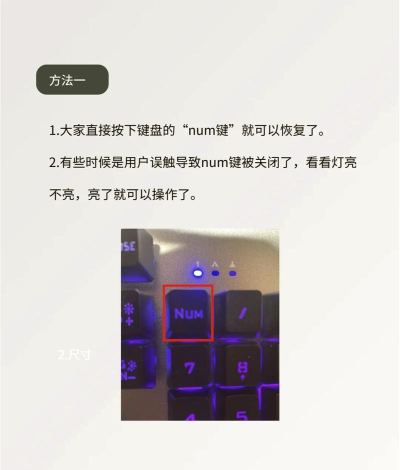
我们得明白,键盘延迟是什么,简单来说,就是你按下按键,到电脑有反应,中间的时间差,这个时间越短,手感就越跟手,时间越长,就越感觉卡顿,延迟高低,直接影响使用体验。
延迟主要来自两方面,硬件本身和软件设置,硬件比如键盘主控,键轴类型,连接方式,软件则包括系统设置,驱动优化,甚至后台程序,所以调整延迟,需要从这两处着手。
2、检查并优化硬件连接
硬件是基础,连接方式很重要,无线键盘延迟,通常比有线高,如果追求极致,建议用有线连接,直接插上USB接口,信号传输更稳定,延迟自然更低。
如果只能用无线,请确保接收器,离键盘近一些,中间别隔太多障碍物,同时,检查电池电量,电量不足时,信号会变差,延迟也可能增加,记得及时更换。
另外,有些游戏键盘,带有专属驱动,里面可能有,性能模式开关,打开后能降低延迟,提升响应速度,记得去官网下载,并安装最新驱动。
3、调整操作系统设置
系统设置里,也有相关选项,以Windows系统为例,可以打开控制面板,找到键盘属性,里面有个重复延迟,和重复速度的选项,把重复延迟调短,重复速度调快。
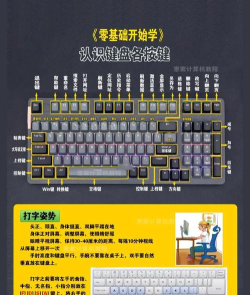
这样设置后,长按按键时,字符出现更快,感觉会更跟手,另外,在电源选项里,选择高性能模式,避免系统为了省电,降低硬件性能,导致响应变慢。
对于游戏玩家,还可以在,游戏设置菜单里,找到相关选项,比如禁用全屏优化,或者开启游戏模式,这些都能减少,系统后台干扰,降低输入延迟。
4、排查软件与后台干扰
有时候,延迟不是键盘问题,而是电脑太忙了,后台程序太多,会占用系统资源,导致处理输入变慢,可以打开任务管理器,关掉不必要的软件。
特别是那些,会监控键盘输入的软件,比如某些安全工具,或者宏录制软件,它们可能会,增加处理环节,从而引入延迟,暂时关闭试试看。
另外,确保系统更新,和驱动都是最新的,旧版本驱动,可能存在兼容问题,导致性能不佳,更新后往往能,解决很多奇怪毛病。
5、考虑升级外设硬件
如果以上方法,都试过了还是慢,那可能是键盘本身,性能到了瓶颈,老旧键盘的主控,处理速度有限,延迟天生就高,这时候可以考虑,换一个更好的键盘。
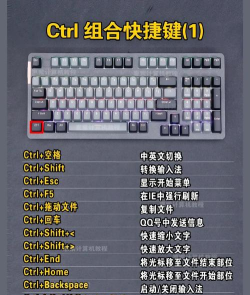
现在很多键盘,都标榜低延迟,特别是游戏键盘,它们采用更快的主控,和优化过的电路,响应速度有保障,选购时可以,留意相关参数。
调整键盘延迟,是个综合工程,从硬件连接到软件设置,一步步排查优化,通常都能改善,希望这些方法,能帮你解决问题,找回顺畅的打字手感。






















