
在PPT工具栏中选择插入,点击表格进入编辑状态。选中表格后,上方显示表格设计选项,点击笔颜色,按个人喜好选择颜色,然后对需要更改的边框进行编辑,即可完成边框颜色的修改,操作简便直观。
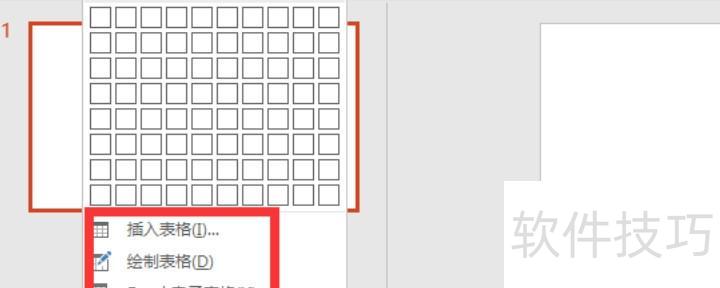
在PPT工具栏中选择插入,点击表格即可添加新表格;若已有表格,单击选中使其进入编辑状态,随后便可进行边框颜色的设置操作。整个过程简便快捷,便于快速美化表格样式。
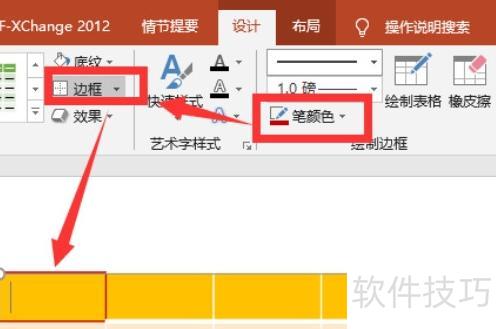
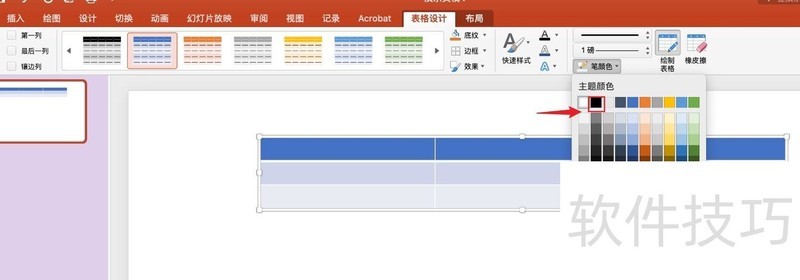
点击表格后,上方工具栏切换为表格设计模式,进入编辑状态。点击笔颜色选项,可更改默认的表格边框颜色,根据个人喜好选择预设色或自定义颜色,轻松实现个性化设置,操作简便直观,提升文档美观度与使用体验。
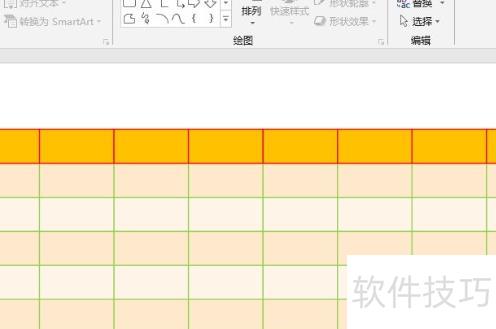
设置好笔的颜色后,重新点击边框选项,按需求选择外边框、内边框或上边框等进行颜色修改,完成后及时保存。重新打开PPT即可看到表格边框已按设定变色,同样方法还可用于其他边框颜色的调整与编辑。
PPT表格背景填充方法如下
1.插入表格
插入表格后,再进行PPT背景设置。
2.无填充颜色
选中表格,点击设计选项卡,底纹设为无填充颜色。
3.表格背景
插入图片前,需先将PPT表格底纹设为无填充,再通过点击表格背景选择图片插入,以确保背景效果正常显示。
4.插入图片
点击底纹中的图片选项,此方法与前述不同,不是将整张图片设为表格背景,而是对每个单元格单独填充。可选中某一列进行设置,实现更精细的背景效果。
5.颜色填充
在PPT中,通过表格工具的设计选项,选择底纹颜色来设置表格背景。
PPT底纹填充步骤如上,具体操作请参考!
在表格设计中设置笔颜色并拖动线条即可,接下来我将演示具体操作步骤。
MacBook Air上使用PowerPoint 2026软件进行演示文稿编辑与展示。
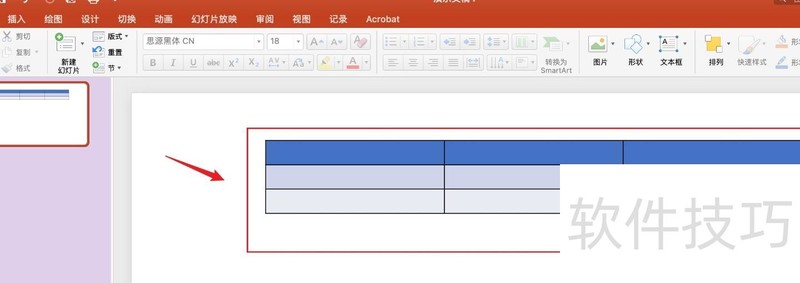
打开PowerPoint,确认存在一个表格。
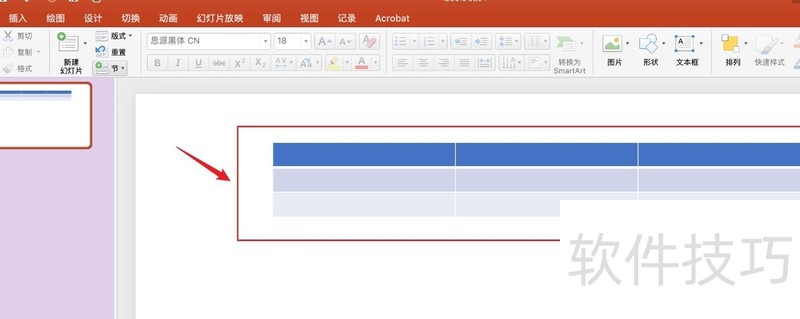
点击上方选项
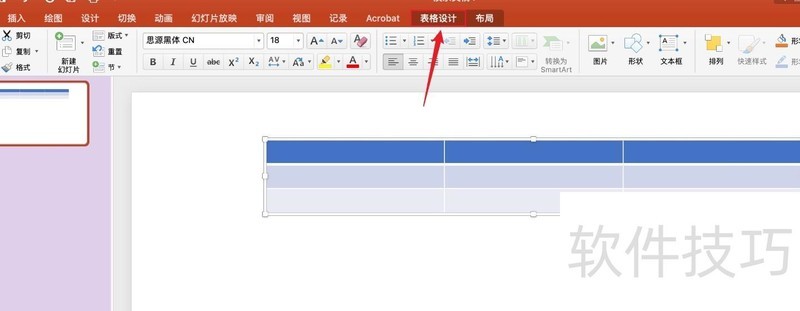
点击上方的选项
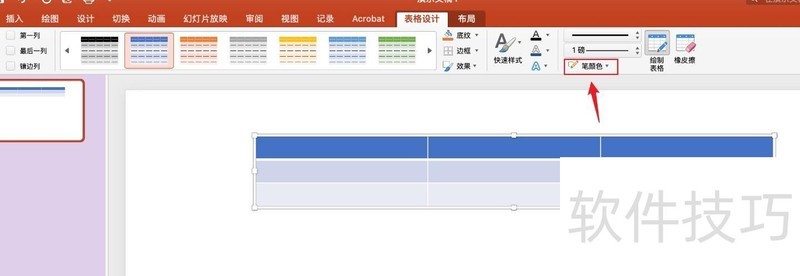
弹出灰框,选择所需颜色即可。
按住鼠标左键拖动线条。
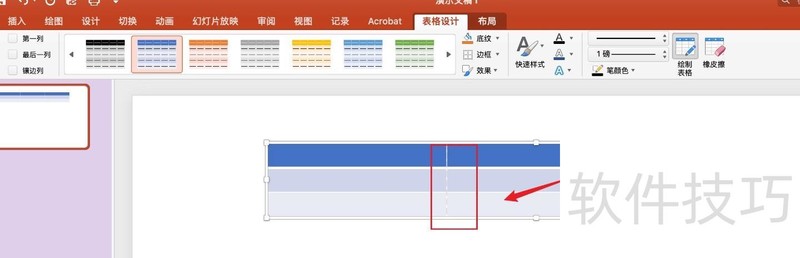
表格边框颜色设置完毕,PPT操作完成!
以上是PPT表格边框颜色设置方法,希望能帮到您。






















