
你是不是也遇到过,想打印一张图片,却不知道从何下手,其实,在Mac上打印图片,比你想象的要简单得多,今天,我们就来聊聊,如何在Mac上,轻松打印出你想要的图片。
1、准备工作要做好,确保连接与纸张
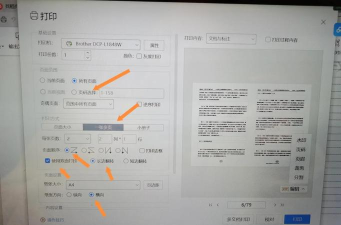
你得确保,你的打印机,已经正确连接到了Mac,无论是通过USB线,还是无线网络,连接稳定是关键,接着,检查一下打印机里,是否有足够的纸张,以及墨水或碳粉,这些看似简单,却常常被忽略。
然后,打开你想要打印的图片,你可以使用,Mac自带的“预览”应用,或者“照片”应用,甚至其他图片查看软件,找到图片后,双击打开它,准备工作,就基本完成了。
2、使用“预览”应用,进行基础打印
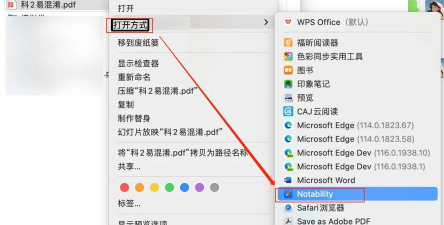
“预览”是Mac上,非常强大的工具,打开图片后,点击顶部菜单栏的“文件”,接着,选择“打印”选项,或者,直接使用快捷键“Command + P”,这样,打印对话框,就会弹出来了。
在打印对话框中,你可以看到,很多设置选项,比如,选择打印机,设置打印份数,以及打印范围,如果你只想打印,图片的某一部分,可以在这里进行调整,确认无误后,点击“打印”按钮,就可以了。
3、调整打印设置,让效果更完美
如果你想获得,更理想的打印效果,那么,调整打印设置,就非常重要了,在打印对话框中,点击“显示详细信息”,你会看到,更多的选项,比如,纸张大小,打印质量,以及布局方式。
你可以根据,图片的内容和用途,来选择合适的设置,例如,打印照片时,可以选择“高质量”模式,以及相纸类型,如果打印文档插图,则可以选择,普通纸张和标准质量,灵活调整,能让效果事半功倍。
4、解决常见问题,打印更顺畅
有时候,打印过程,可能会遇到一些小问题,比如,打印机没有响应,或者打印出来的图片,颜色不对,别着急,这些问题,通常都有解决办法。
检查打印机状态,确保它已开机,并且在线,可以尝试重启打印机,或者重新连接,如果颜色有问题,可以检查打印机的,色彩管理设置,或者,在Mac的打印设置中,选择“颜色匹配”选项,多尝试几次,总能找到原因。
掌握了这些方法,你在Mac上打印图片,就会变得非常轻松,无论是工作文档,还是生活照片,都能快速输出,希望这些小技巧,能帮到你。






















