
你是不是也遇到过,在Xmind里输入文字时,想换行却不知道怎么办,这个问题看似简单,却直接影响思维导图的整洁度,今天,我们就来彻底解决它,让你轻松掌握换行技巧,打造更清晰、更专业的导图作品。
1、基础换行方法,其实很简单
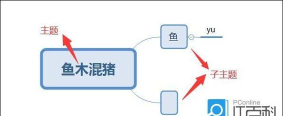
我们来看最基础的操作,在Xmind的文本框里,直接按“Enter”键,没错,就是回车键,这和在普通文档里换行一样,光标会立刻跳到下一行,你可以继续输入新的内容,这个方法最直接,也最常用。
不过,有时候你会发现,按了回车后,它创建了一个新的主题,而不是在当前主题内换行,这通常是因为,你选中了整个主题框,而不是在编辑文字,所以,请确保你的光标,正在文本框内闪烁,再进行操作,这样就能成功换行了。
另外,在Windows和Mac系统上,快捷键是完全一致的,都是“Enter”键,所以,你无需担心系统差异,记住这个键,就能解决大部分换行需求。
2、高级排版技巧,让内容更美观
掌握了基础换行,我们来看看如何让排版更美观,单纯地换行,有时会让文本显得松散,这时,你可以使用“Shift + Enter”,这个组合键,能实现“软换行”,它会在同一行内,创建一个新的行,但不会像回车那样,产生明显的段落间距。
比如,当你有一长串项目,需要分行列举时,用“Shift + Enter”,能让它们看起来更紧凑,也更整齐,这个技巧,在制作清单或步骤说明时,特别有用,能让你的导图逻辑更清晰。
同时,别忘了调整文本框的大小,你可以拖动文本框的边缘,让它适应你的多行文字,避免文字被截断,或者显得拥挤,合理的文本框大小,配合恰当的换行,能让整个导图版面更协调。
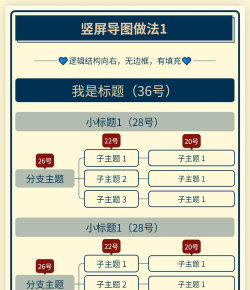
3、在特定主题中换行,需要注意什么
在不同的主题类型里,换行操作也略有不同,在中心主题或主要分支主题中,换行操作和前面说的一样,直接按“Enter”键即可,这些主题的文本框通常较大,能容纳多行文字。
但是,在“浮动主题”或“联系”的标注中,你同样可以换行,操作方式没有任何区别,只是这些元素的默认文本框较小,你可能需要手动拉大,才能看到完整的多行效果,所以,换行后记得检查一下,确保所有文字都显示出来了。
另外,在“外框”或“概要”的标题里,你也可以进行换行,这能让你的概括性文字,表达得更充分、更准确,充分利用每一个可以编辑文本的地方,能让你的导图信息量更大。
4、常见问题与解决,避开这些坑
我们总结几个常见问题,第一个问题,按了回车没反应,这通常是因为,软件焦点不在文本框上,你只需用鼠标,在文本框里点击一下,让光标出现,然后再按回车,就能顺利换行了。
第二个问题,换行后格式乱了,有时,换行会导致文本的自动编号,或项目符号错位,这时,你可以检查一下,是否开启了“自动列表”功能,如果不需要,可以暂时关闭它,或者,手动调整一下缩进,让格式恢复整齐。
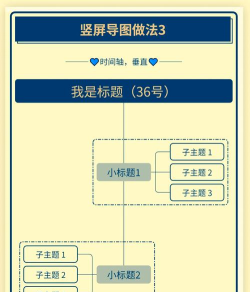
第三个问题,从其他软件粘贴文本时,换行符丢失,当你从Word或网页复制文字,粘贴到Xmind时,原有的换行可能消失,变成一段拥挤的文字,解决方法很简单,粘贴后,手动在需要的地方,重新按“Enter”键换行即可,虽然多了一步,但能保证格式完美。
Xmind的换行操作非常直观,核心就是“Enter”键,结合“Shift + Enter”进行软换行,就能满足几乎所有排版需求,多练习几次,你就能熟练运用,让思维导图的每一个细节,都呈现出专业和清晰。






















