
日常生活中,我们难免会遇到一些难题,例如不知如何用PPT绘图。面对这种情况,不必困扰。接下来我将为大家详细介绍使用PPT进行绘图的具体步骤,帮助你轻松掌握这一实用技能,提升工作效率与演示效果。
以Dell电脑为例,具体操作步骤如下:
第一步:
打开PPT软件,点击新建,双击空白演示文稿开始创建。
第二步:
创建后,点击开始,选择插入中的形状。
第三步:
完成形状操作后,将弹出包含多种图形的窗口,可借助这些基础形状组合成复杂图形。
第四步:
选择后右侧弹出设置形状格式窗口,可依需求调整直线样式。
第五步:
将直线颜色更改为红色,只需选择红色即可完成修改。
第六步:
如需调整直线粗细,可在宽度栏输入所需数值。
第七步:
完成上述步骤后,样式修改效果已成功显示。
PPT绘图步骤与方法
新建一个空白的PPT演示文件。

进入选项卡,点击工具。
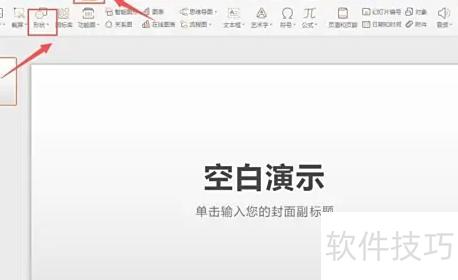
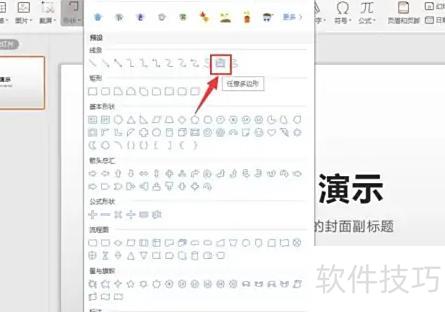
插入一个任意多边形形状。
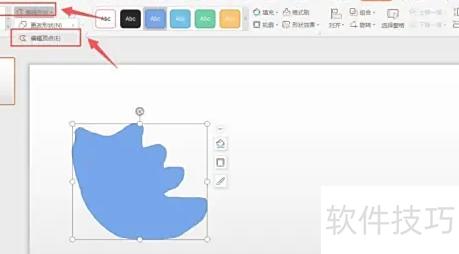
在编辑栏点击编辑形状,选择编辑顶点功能。
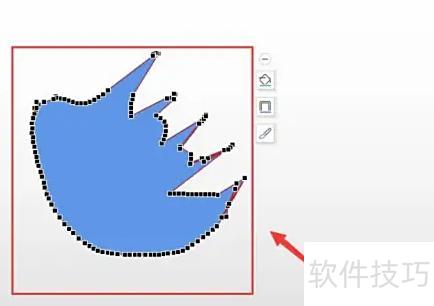
拖动顶点,调整图形至所需形状。
设定填充色、轮廓样式及形状效果。
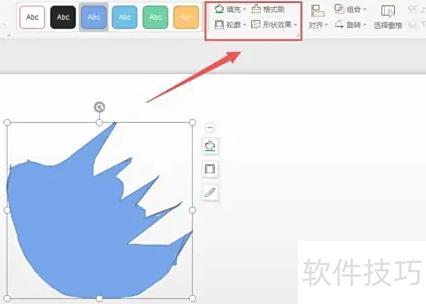
一个图形即可完成。
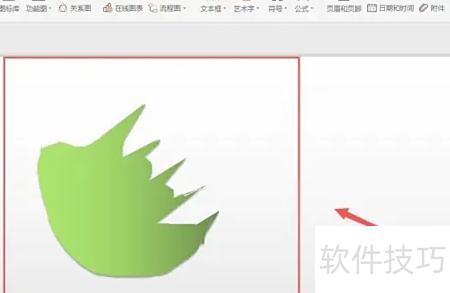
PPT作图速度快,效率极高
PPT优势之二:强大的绘图插件支持
借助ThreeD、iSlide、Lvyhtools、OneKey等高效插件,PPT制图效率将显著提升。
PPT三大优势:炫酷动画效果出众
PPT动画功能操作简便,不仅能制作静态论文插图,还能快速将其转化为生动炫酷的动态原理演示。
在PowerPoint中,可通过图表功能创建各类数据分析图,操作步骤如下:选择插入图表,选取类型,输入数据,调整样式即可完成。
启动PowerPoint,新建一张幻灯片。
在幻灯片中插入图表,可选择插入菜单中的图表命令,或直接按下快捷键 Alt+F1 快速完成操作。
在图表设计或图表工具中选择合适的图表类型,如条形图、饼图、折线图等,并根据需求调整样式与颜色。
在工作表中输入数据,支持手动录入或从其他程序复制粘贴。
可依需求调整图表的布局、字体与颜色等,双击图表内元素(如标题、数据标签)即可修改相应属性。
在图表中加入数据标签、图例和标题,提升数据展示效果。
预览图表,按需调整修改。
保存幻灯片并分享或展示给他人。






















