
你是不是经常看到,那些酷炫的设计作品,想知道它们怎么做的,其实,很多效果都离不开蒙板,蒙板听起来有点专业,但用起来很简单,今天,我们就来聊聊,蒙板到底怎么用,让你也能轻松上手。
1、蒙板到底是什么,为什么设计师都爱它

简单来说,蒙板就像一块板子,它能遮住图层的一部分,同时,又能让另一部分显示出来,这块“板子”本身是透明的,所以,它不会破坏原图,这个特性,就是蒙板最大的魅力,你可以随意修改,随时撤销,完全不用担心,会弄坏你的原始素材。
比如,你想把一张照片,放进一个形状里,用蒙板就特别方便,你只需要画好形状,然后,给照片加上蒙板,照片就会乖乖地,只显示在形状内部,其他地方都隐藏了,是不是很神奇,而且,你随时可以调整,形状的大小和位置,照片本身,一点都不会被裁剪掉。
所以,设计师们特别喜欢它,因为它提供了,极大的灵活性和控制力,无论是合成图片,还是制作特效,蒙板都是不可或缺的工具,理解了它的本质,你就能更好地,发挥它的威力。
2、图层蒙板怎么用,三步搞定基础操作
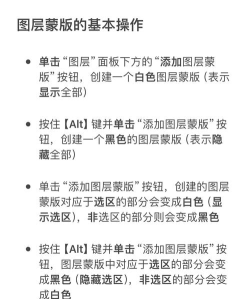
最常用的,就是图层蒙板了,它的使用步骤,其实非常简单,第一步,选中你想要处理的图层,然后,在图层面板下方,找到那个小图标,它看起来像,一个中间有圆的矩形,点击它,你就会发现,图层旁边,多了一个白色的缩略图。
这个白色的缩略图,就是蒙板了,记住一个关键原则,在蒙板里,黑色代表隐藏,白色代表显示,灰色则代表,不同程度的半透明,所以,如果你想隐藏某部分,就用黑色画笔去涂,如果想显示出来,就用白色画笔擦回来。
第三步,就是使用画笔工具,或者渐变工具,在蒙板上进行绘制了,你可以用柔边画笔,做出柔和的过渡效果,也可以用硬边画笔,做出清晰的边缘,通过控制黑白灰,你就能精确地,控制图层的显示与隐藏,多练习几次,你就会非常熟练。
3、剪贴蒙板怎么用,快速实现局部效果
剪贴蒙板,是另一种常用类型,它的原理是,用下方图层的形状,来限制上方图层的显示范围,听起来有点绕,其实操作更简单,你只需要,把两个图层上下放好,然后,按住Alt键,将鼠标移到,两个图层之间的线上,光标会变,点击一下,就创建好了。
举个例子,你有一张花纹图片,还有一个文字图层,你想让花纹,只填充在文字内部,这时,就把花纹图层,放在文字图层上面,然后创建剪贴蒙板,花纹就会,乖乖地只出现在文字里了,而且,你移动花纹,或者缩放它,效果都会实时变化。
这种方法,特别适合做,文字特效或者图标设计,因为它非常直观,修改起来也方便,你只需要调整,底下的形状图层,或者上面的内容图层,就能轻松改变最终效果,效率非常高。
4、蒙板的高级玩法,让创意无限可能
掌握了基础,我们就可以玩点高级的,比如,结合选区使用,你可以先用套索或者钢笔,做出一个精确的选区,然后,再点击添加蒙板按钮,这样,选区外的部分,就会自动被隐藏,非常精准高效。
另外,蒙板还可以,和调整图层结合,比如,你想只调整,图片中某一部分的亮度,你可以先添加一个,曲线调整图层,然后,给这个调整图层加上蒙板,用黑色画笔,在蒙板上涂抹,你不想调整的地方,这样,调整效果,就只作用于特定区域了。
还有矢量蒙板,它能提供,无限放大的清晰边缘,非常适合,需要精确形状的设计,蒙板的玩法很多,关键在于,灵活组合各种工具,多看多练,你就能发现,它的无限创意潜力,让你的设计作品,更加出彩。
好了,关于蒙板怎么用,我们就聊到这里,从理解概念,到基础操作,再到进阶技巧,一步步来,你很快就能掌握,记住,多动手实践,是学习的最好方法,希望这些内容,能帮你打开,设计新世界的大门。






















