
想给图片加点说明吗,想在设计中融入文字吗,Photoshop的文字工具,其实非常强大,也非常简单,今天,我们就来聊聊,如何在PS中,轻松添加文字。
无论是制作海报,还是处理照片,文字都是不可或缺的元素,它能传递信息,也能提升美感,掌握添加文字的方法,是PS入门的第一步,也是关键一步。
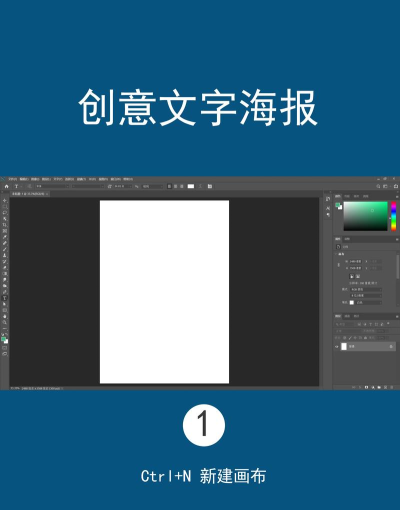
1、找到并选择文字工具打开你的Photoshop软件,在左侧的工具箱里,仔细找一找,你会看到一个“T”字图标,没错,这就是文字工具,用鼠标点击它,或者按键盘上的“T”键,都可以快速选中。
选中之后,你会发现,鼠标光标变成了一个,带虚线框的“I”形,这就表示,你已经准备好,可以输入文字了。
2、在画布上点击并输入接下来,在你想要添加文字的地方,用鼠标左键轻轻点一下,画布上会出现一个闪烁的光标,就像在文档里打字一样,现在,你可以开始输入了,输入你想要的任何文字内容。
输入完成后,别急着做别的,先检查一下文字内容,看看有没有错别字,确认无误后,可以点击顶部选项栏的,那个对勾图标,或者直接按键盘上的,回车键(Enter),来确认输入。
3、调整文字的属性样式文字打上去了,但可能不太好看,这时,就需要调整属性了,在顶部的选项栏里,你可以修改字体,点击下拉菜单,选择你喜欢的字体样式。
接着,可以调整字号大小,让文字变大或变小,也可以改变文字颜色,点击颜色框,选取新的色彩,这些操作都很直观,多试试,就能找到最佳效果。
4、移动与变换文字位置如果觉得文字位置不对,没关系,可以轻松移动,在工具箱中,选择移动工具,就是那个黑色箭头图标,然后点击画布上的文字,按住鼠标左键拖动,文字就会跟着移动了。
除了移动,你还可以进行变换,比如旋转或缩放,按快捷键Ctrl+T,文字周围会出现变换框,拖动角点可以缩放,将鼠标移到框外,可以旋转文字,调整满意后,按回车键确认即可。
掌握了这四步,你就能在PS中,自由地添加文字了,从选择工具开始,到输入内容,再到调整样式,最后确定位置,每一步都很简单,但组合起来,就能创造出无限可能。
多加练习,你会越来越熟练,甚至能玩出更多花样,比如制作文字特效,或者设计艺术字体,PS的世界很大,文字只是起点,希望这篇指南,能帮你轻松起步。






















