
你是不是也遇到过,cad的工具栏突然不见了,找来找去也找不到,别着急,这其实很常见,可能是误操作隐藏了,也可能是软件设置问题,今天,我们就来聊聊,cad工具栏怎么调出来,方法其实很简单,掌握几个小技巧,就能轻松搞定,让你的绘图工作,重新变得顺畅高效。
1、使用快捷键,最直接的召唤方式试试最快捷的方法,按下键盘上的“ctrl”和“0”键,这个组合键,是显示或隐藏工具栏的开关,就像电灯开关一样,按一下,可能就亮起来了,如果没反应,别担心,我们还有别的办法。
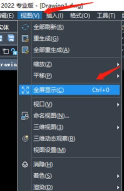
接着,检查一下界面布局,有时候,工具栏只是被拖拽到了,屏幕边缘的某个角落,变成了一个很小的标题栏,仔细看看屏幕四周,特别是顶部和两侧,有没有一个细长的条状物,把鼠标移过去,如果光标变成双箭头,就按住鼠标左键,把它拖回工作区中央。
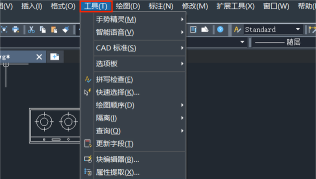
然后,我们进入设置菜单,在cad界面的顶部,找到“工具”菜单,点击它,在下拉列表中,找到“工具栏”选项,鼠标移上去,会弹出二级菜单,这里列出了,所有可用的工具栏列表,比如“绘图”、“修改”、“标注”等等,找到你需要的,在前面打上勾,它就会立刻,出现在屏幕上了。
如果以上方法都无效,可能是配置文件出了问题,这时可以尝试,重置cad的用户界面,在命令行输入“cui”,打开自定义界面编辑器,在左侧列表中找到,“acad”下的“工作空间”,右键点击当前工作空间,选择“重置”,这样就能恢复,到默认的工具栏布局了。
2、自定义工作空间,打造专属工具栏工具栏找回来了,但可能位置不对,或者工具不全,这时就需要,自定义你的工作空间了,将常用的工具栏,比如直线、圆、修剪这些,通过拖拽的方式,停靠在屏幕两侧,或者顶部,形成一个固定的区域,方便随时取用。
接着,你可以创建,属于自己的工具栏,在“工具”菜单里,选择“自定义”,然后点击“界面”,在弹出的对话框中,右键点击“工具栏”,选择“新建工具栏”,给它起个名字,比如“我的常用工具”,然后,从左侧的命令列表中,把常用的命令拖进去,这样,一个专属工具栏就诞生了。
然后,别忘了保存,这个精心布置的工作空间,点击界面左上角,快速访问工具栏旁边的,工作空间切换按钮,选择“将当前工作空间另存为”,输入一个名字,比如“我的高效绘图”,点击保存,以后无论怎么调整,只要切换回这个空间,一切都会恢复原样。
合理利用“草图与注释”、“三维建模”等,预设的工作空间,它们针对不同任务,优化了工具栏组合,当你进行特定工作时,直接切换过去,能省去很多,手动整理的麻烦,效率自然就提高了。
3、命令行输入,高手的高效秘诀对于cad老手来说,命令行往往是,比工具栏更快的工具,很多工具栏命令,都有对应的快捷键,或者命令缩写,比如画直线是“l”,画圆是“c”,移动是“m”,记住这些,可以让你完全脱离鼠标,双手在键盘上飞舞,绘图速度飞快。
接着,你可以自定义,这些命令的快捷键,在“工具”菜单里,选择“自定义”,然后点击“编辑程序参数”,会打开一个文本文件,在这里面,你可以看到,所有命令的别名定义,按照它的格式,你可以修改,或者添加自己喜欢的快捷键,比如把“复制”的“co”,改成更顺手的“cc”。
然后,善用命令行的自动完成,和最近输入功能,当你输入命令的前几个字母时,cad会自动列出,可能的命令供你选择,用上下键选择即可,这能帮你,快速输入长命令名,或者找到忘记的命令。
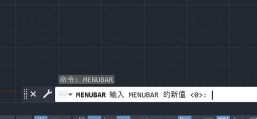
别忘了“ctrl+9”这个快捷键,它可以快速显示或隐藏,命令行窗口本身,如果你不小心关掉了命令行,按它就能立刻叫回来,它是你和cad软件,进行深度对话的窗口,非常重要。
4、界面元素重置,解决疑难杂症如果工具栏问题,依然无法解决,可能是界面文件损坏了,这时需要,进行更深度的重置,关闭所有cad程序,然后找到cad的配置文件夹,它的路径通常类似,c盘用户目录下的appdata里,找到autodesk文件夹,里面有你cad版本的文件夹,将其重命名备份,比如后面加个“_old”。
接着,重新启动cad软件,它会自动生成,一套全新的配置文件,这时界面会,恢复到最原始的安装状态,所有工具栏,都会按照默认位置出现,当然,你之前的自定义设置,也会被清空,所以这算是,最后一招了。
然后,如果你之前备份过,自己的自定义设置文件,这时可以把它,复制回新的配置文件夹,部分设置可能,就能恢复回来,避免从头再设置的麻烦。
保持cad版本更新,有时工具栏异常,可能是软件本身的bug,autodesk公司会定期发布更新,修复已知问题,检查并安装最新更新,有时能一劳永逸地,解决这些奇怪的小毛病。
cad工具栏不见了,别慌张,从简单的快捷键开始尝试,再到自定义和命令行,最后考虑重置,层层递进,总能找到解决办法,熟悉这些操作,不仅能解决问题,更能让你深入了解cad,成为一个更有效率的绘图者。






















