
你是不是也遇到过,在Word表格里打字,文字总是挤在一起,想换行却不知道按哪个键,表格看起来乱糟糟的,别着急,这其实是个很简单的问题,掌握几个小技巧,就能让你的表格瞬间变得清爽整洁,今天,我们就来彻底搞懂,Word表格里到底怎么换行。
1、最基础的换行方法其实,在表格里换行,和普通段落里一样,最直接的方法,就是按键盘上的“Enter”键,这个键也叫回车键,当你把光标放在单元格里,想换到下一行时,轻轻按一下“Enter”,光标就会跳到下一行的开头,这样,你就可以继续输入新的内容了,这个方法最简单,也最常用。
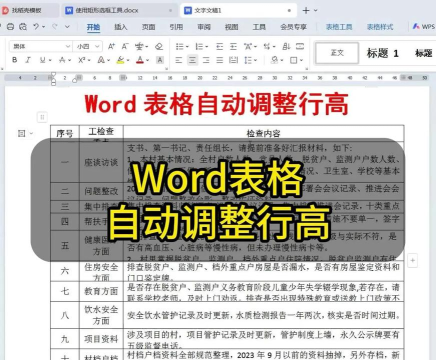
但是,有时候你会发现,按了“Enter”后,整个表格的行高被撑大了,看起来不太协调,这是因为“Enter”是段落标记,它会创建一个新的段落,所以,如果你只是想让文字在同一段落内折行,而不是开启新段落,那就需要用到另一个键。
2、更优雅的软回车想让文字在单元格内自动换行,又不想改变段落结构,这时,你需要请出“软回车”,它的快捷键是“Shift + Enter”,同时按住这两个键,你会发现,光标移到了下一行,但行间距很小,而且没有产生新的段落标记,这样换行,能保持表格行高的稳定,让排版更紧凑美观。
比如,你在一个单元格里输入地址,地址比较长,用“Shift + Enter”进行换行,就能让地址分成两行显示,看起来既清晰,又不会把表格撑得变形,这个技巧在处理长文本时,特别实用。
3、让表格自动适应文字除了手动换行,你还可以让Word帮你自动处理,那就是调整单元格的“自动换行”属性,选中你的表格,或者具体的单元格,然后右键点击,选择“表格属性”,在弹出的窗口中,找到“单元格”选项卡,点击右下角的“选项”按钮。
接着,你会看到一个“选项”对话框,确保“自动换行”这个复选框是被勾选上的,然后点击“确定”,再点击“确定”关闭所有窗口,设置完成后,当你在单元格内输入的文字超过单元格宽度时,Word就会自动将文字换到下一行,完全不用你操心。
这个功能非常适合内容不确定,或者需要频繁更新数据的表格,它能始终保持内容的完整显示,非常省心。
4、进阶技巧与常见问题掌握了基本方法,我们再来看看一些特殊情况,有时候,换行后对齐方式乱了,你可以选中单元格,在“开始”选项卡的“段落”组里,调整对齐方式,比如左对齐、居中对齐,让文字看起来更整齐。
如果单元格里既有文字又有数字,换行后可能对不齐,这时,你可以尝试使用“分散对齐”,或者插入“不间断空格”来微调,选中需要调整的文字,右键选择“段落”,在“中文版式”选项卡下,可以找到相关设置。
还有一个常见问题,就是从Excel复制数据到Word表格时,换行符丢失了,这时,你可以在粘贴时,选择“选择性粘贴”,然后选择“带格式文本”或者“无格式文本”,通常能保留原有的换行效果。
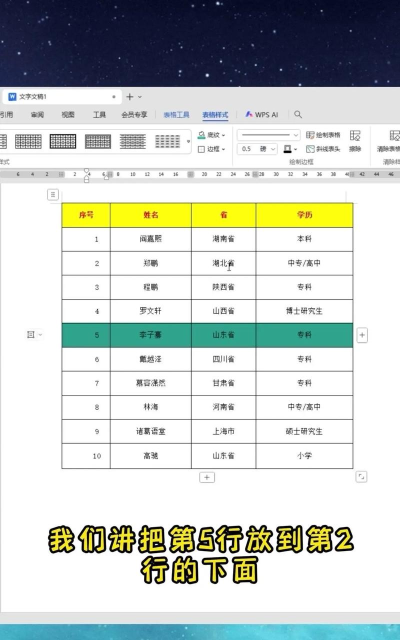
记得调整列宽,有时候,不是换行的问题,而是列太窄了,简单地拖动表格的竖线,调整到一个合适的宽度,很多排版问题就迎刃而解了,让表格既能容纳内容,又保持美观。
在Word表格里换行,并不复杂,记住“Enter”键和“Shift+Enter”的区别,用好自动换行功能,再结合简单的格式调整,你就能轻松驾驭任何表格的排版,让文档看起来既专业又舒服。






















