
你是不是也遇到过这种情况,看到有趣的聊天记录,想立刻保存下来,或者游戏通关了,想截图留念,但就是不知道iphone6怎么截屏,其实方法很简单,掌握几个小技巧,你就能轻松搞定,无论是保存重要信息,还是分享生活点滴,都非常方便,今天,我就来详细告诉你,iphone6截屏的几种方法。
1、最常用的组合键截屏这个方法最直接,也最常用,你只需要同时按住两个键,它们分别是“电源键”和“Home键”,听到“咔嚓”一声,屏幕闪一下,就代表截图成功了,截图会自动保存在你的相册里,你可以随时查看和编辑,这个方法适合绝大多数场景,反应迅速,非常可靠。
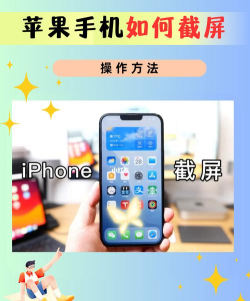
不过,操作时要注意时机,两个按键要同时按下,如果先后顺序不对,可能会触发其他功能,比如锁屏或者回到主屏幕,多练习几次,就能掌握手感,变得非常顺手。
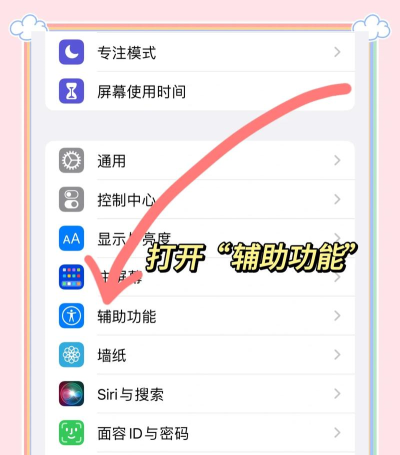
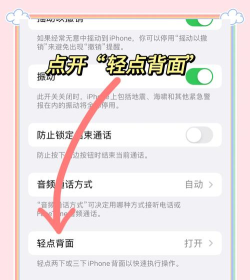
2、使用“小白点”辅助触控截屏如果你觉得按键不方便,或者按键有点失灵,别担心,还有更便捷的方法,那就是开启“辅助触控”功能,也就是大家常说的“小白点”,你需要进入手机的“设置”,找到“通用”选项,接着,点击“辅助功能”,然后,选择“辅助触控”,并将其开关打开。
这时,屏幕上会出现一个可移动的灰色小圆点,你点击它,会弹出一个菜单,在菜单中,找到“设备”选项,点击进入,接着,选择“更多”功能,你就能看到“屏幕快照”的按钮了,点击它,同样可以完成截屏,这个方法虽然步骤稍多,但完全不用按实体键,对保护按键很有好处。
3、快速查看与编辑截图截屏成功后,图片会短暂出现在屏幕左下角,如果你立刻点击这个缩略图,就能进入编辑界面,在这里,你可以进行裁剪,添加文字,或者画上标记,然后,选择直接分享给朋友,或者保存到相册,如果你暂时不需要编辑,缩略图会很快自动消失,截图则已存入相册。
如果你想稍后处理,可以进入“照片”应用,在“相簿”里找到“屏幕快照”专辑,所有截图都集中存放在这里,方便你统一管理和查找,再也不用在众多照片里翻找了。
4、解决截屏可能遇到的问题有时候,你可能会遇到截屏没反应的情况,检查一下是否同时按对了两个键,或者“小白点”设置是否正确,确保手机存储空间充足,如果空间不足,可能无法保存新图片,另外,重启手机也是一个万能方法,可以解决很多临时性的小故障。
如果以上方法都试过了,还是不行,那可能是硬件问题,比如按键损坏,这时,建议你联系苹果官方售后,或者找专业的维修店进行检查,毕竟,自己强行操作可能会造成更多损坏。
iphone6截屏并不复杂,无论是用组合键,还是辅助触控,都能轻松实现,多尝试几次,你就能找到最适合自己的方式,从此,捕捉屏幕上的任何精彩,都变得轻而易举。






















