
你是否经常为word文档的排版而烦恼,觉得行距太密,或者字与字之间太挤,其实,调整word中的间距并不复杂,无论是行间距,还是字符间距,都能通过简单几步完成,掌握这些技巧,能让你的文档看起来更专业,阅读体验也更舒适,接下来,我们就一起看看具体怎么操作。
1、调整行间距,让文档呼吸更顺畅
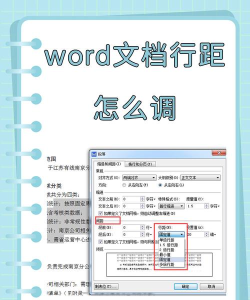
行间距太密,会让文档显得拥挤,阅读起来很吃力,调整行距,是美化文档的第一步,选中你需要调整的文本段落,然后,在“开始”选项卡中找到“段落”功能区,接着,点击那个像几条横线叠在一起的图标,也就是“行和段落间距”按钮,点击后,会弹出一个下拉菜单,里面有一些预设的倍数,比如1.0、1.5、2.0等,直接点击你想要的倍数,比如1.5倍行距,选中的文本行距就会立刻改变,非常方便,如果你觉得预设值不够精确,还可以选择“行距选项”,在弹出的“段落”对话框中,你可以进行更详细的设置,比如设置固定值,或者最小值,这样就能完全按照你的心意来调整了,调整好后,点击“确定”即可,整个文档的呼吸感马上就出来了。
2、精确设置段落间距,结构更清晰
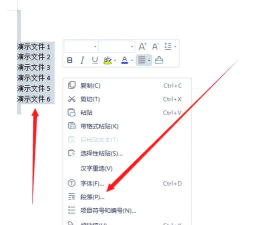
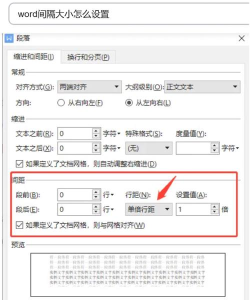
除了行与行之间的距离,段落前后的空白也很重要,这能让文档的结构层次更分明,设置方法同样简单,还是选中目标段落,然后,右键点击,选择“段落”,或者从“开始”选项卡的“段落”右下角小箭头进入,在打开的“段落”对话框中,找到“间距”这一栏,这里可以分别设置“段前”和“段后”的距离,比如,你可以将标题的“段后”距离设置为12磅,这样标题和正文之间就有了明显的间隔,看起来更舒服,同样,正文段落之间,也可以设置6磅的段后距离,避免所有文字挤在一起,设置时,可以直接输入数字,也可以使用上下箭头微调,找到最合适的数值,别忘了点击“确定”应用设置,这样一来,文档的条理性就大大增强了。
3、调整字符间距,解决排版小尴尬
有时候,我们会遇到一些排版上的小问题,比如标题字数太少,显得很空,或者英文单词在行末被不恰当地断开,这时,调整字符间距就能派上用场了,选中需要调整的文字,然后,右键点击,选择“字体”,或者按快捷键Ctrl+D,在打开的“字体”对话框中,切换到“高级”选项卡,在这里,你可以看到“字符间距”的设置,其中,“间距”选项可以加宽或紧缩字符间的距离,比如,加宽1磅,让标题看起来更大气,而“缩放”选项可以调整字符的宽度比例,还有一个很实用的功能,就是“为字体调整字间距”,勾选这个选项,并设置一个磅值,系统会自动优化字符间距,让排版更美观,特别是对于英文文档,效果更明显,设置完成后,点击“确定”,那些尴尬的排版问题就迎刃而解了。
4、使用样式一键统一,高效又省心
如果你需要频繁调整文档格式,每次都手动设置就太麻烦了,这时,word的“样式”功能就是你的好帮手,样式可以保存你设置好的字体、字号、行距、段落间距等格式,然后一键应用到其他文本上,将一段文本设置成你满意的格式,包括行距和段落间距,然后,选中这段文本,在“开始”选项卡的“样式”功能区,点击右下角的小箭头,打开样式窗格,接着,点击窗格左下角的“新建样式”按钮,在弹出的对话框中,为你的样式起一个名字,比如“正文1.5倍距”,然后点击“确定”,这样,一个新的样式就创建好了,以后,你只需要选中其他文本,然后在样式列表中点击你创建的“正文1.5倍距”,所有格式,包括间距,就都自动应用上了,这能极大地提高排版效率,保证全文格式统一。
调整word文档的间距,关键在于找到正确的工具位置,无论是行距、段距还是字距,word都提供了直观的选项,多尝试几次,你就能熟练掌握了,记住,一个间距得当的文档,不仅能提升可读性,还能给别人留下专业的好印象,所以,别再为拥挤的排版发愁了,赶紧动手试试吧。






















