
还在为截屏烦恼吗,其实很简单,苹果6s截屏,有几种方法,今天就来聊聊,让你轻松掌握,随时保存精彩。
1、组合键截屏,最经典的方法
找到电源键,它位于右侧,然后,找到Home键,它在屏幕下方,接着,同时按下它们,你会听到咔嚓声,同时,屏幕会闪一下,这就表示,截屏成功了。
图片会自动保存,在相册里就能找到,这个方法最常用,也最快捷,不过要注意,按键要同时,否则可能失败,多试几次就熟了。
2、辅助触控截屏,更便捷的方式
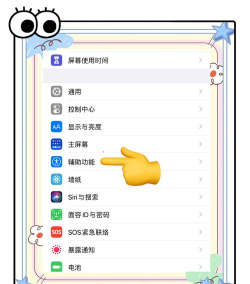
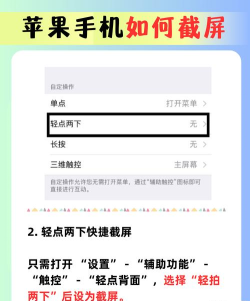
如果觉得按键麻烦,可以开启小圆点,也就是辅助触控,首先打开设置,找到通用选项,然后点辅助功能,接着选辅助触控,将它开启就行。
屏幕上会出现,一个灰色小圆点,点击这个小圆点,会弹出菜单栏,找到设备选项,再点更多内容,就能看到截屏,点击它就能完成。
这个方法的好处,是只用单手操作,特别方便快捷,适合各种场景,比如单手拿手机,或者按键不灵时,都能轻松搞定。

3、注意事项与技巧,让截屏更完美
截屏虽然简单,但有些小细节,需要注意一下,比如截屏瞬间,要避免晃动手机,否则图片会模糊,影响观看效果。
还有截屏范围,是整个屏幕内容,无法局部选取,如果只想截部分,可以后期再裁剪,用自带的编辑,或者其它APP。
另外存储位置,默认在相簿里面,有一个截屏专辑,所有截图都在那,方便查找和管理,不用到处翻找。
4、常见问题解决,遇到也不怕
有时按下按键,却没有反应,可能是按的时间,太短或者不同步,建议稍微用力,并且同时按下,保持半秒左右。
如果还是不行,可以重启手机,或者检查按键,是否有损坏情况,当然系统问题,也可能导致失灵,更新到最新版,通常就能解决。
还有存储空间,如果手机内存满了,也可能无法保存,记得清理一下,释放一些空间,就能正常使用了。
总之6s截屏,方法其实很多,组合键最直接,辅助触控更灵活,根据自己习惯,选择合适方式,就能随时记录,屏幕上的精彩。






















