
电脑用久了,有时会感觉卡顿,玩游戏也不流畅,这时候,你可能需要,切换一下显卡,核显和独显,到底怎么切换呢,其实很简单,跟着步骤来,轻松就能搞定,不仅能省电,还能提升性能,下面,就详细告诉你。
1、先搞清楚,你的电脑支持吗
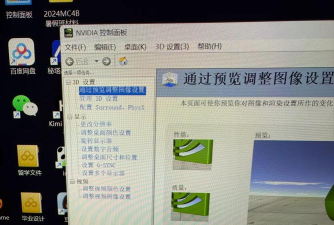
不是所有电脑,都能切换显卡,你得确认一下,你的笔记本电脑,或者台式机,是不是双显卡,通常,英特尔处理器,会自带核芯显卡,而独立显卡,则是另外一块,比如英伟达,或者AMD的,你可以在,设备管理器里查看,如果看到了两个,那就恭喜你,可以自由切换了,不过,有些老电脑,或者品牌机,可能不支持,所以先确认,很重要。
2、最常用方法,用显卡控制面板
对于大多数用户,最方便的方法,就是通过,显卡控制面板,如果你用的是,英伟达显卡,那么,在桌面右键,就能看到,“NVIDIA控制面板”,点进去之后,找到“管理3D设置”,在全局设置里,选择首选图形处理器,这里,你可以选,“高性能NVIDIA处理器”,这就是独显,或者选,“集成图形”,这就是核显,选好后,点击应用,就切换成功了,AMD显卡也类似,在Radeon设置里,找到“可切换显卡”,然后进行设置,非常直观。
3、按需切换,为不同程序设置
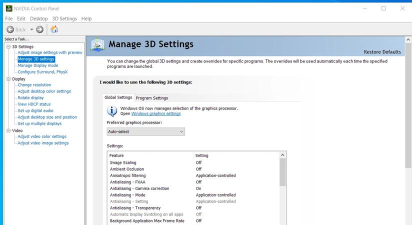
有时候,你不需要,全局都用独显,那样太费电,比如,你只是写文档,或者上网,用核显就够了,既安静,又省电,但是,当你打开游戏,或者专业软件时,就需要独显了,这时候,你可以,进行程序单独设置,同样在,显卡控制面板里,找到“程序设置”,然后,添加你需要,单独设置的程序,比如,你的游戏客户端,或者PS软件,为它指定,使用高性能显卡,这样,平时用核显,省电又安静,运行大程序时,自动调用独显,非常智能。
4、注意系统与驱动,避免出问题

还有一些细节,需要注意,确保你的,显卡驱动,是最新版本,老驱动可能,不支持切换,或者有bug,某些电脑,需要在BIOS里,开启切换功能,如果你找不到,控制面板选项,可以重启电脑,进入BIOS看看,另外,切换之后,某些程序,可能需要重启,才能生效,如果切换后,电脑黑屏了,别慌张,通常重启一下,就能恢复,或者,进入安全模式,重新设置驱动,细心一点,就能避免麻烦。
好了,以上就是,核显和独显,切换的方法,其实并不难,关键是多动手,尝试几次,你就能,熟练掌握了,根据你的需求,灵活切换显卡,既能享受性能,又能延长续航,让你的电脑,更好为你服务。






















