WPS表格系列课程之数据处理—相同或相似数据源如何进行合并计算

作者:yxglyl88 时间:2025-12-17 05:42:03

大家好,我是一空。今天分享的课程是合并计算,我会结合数据处理中常见的问题与注意事项进行讲解,力求实用易懂,希望能为更多朋友提供帮助。

WPS表格支持两种数据合并计算方式,便于用户整合与分析多源信息。

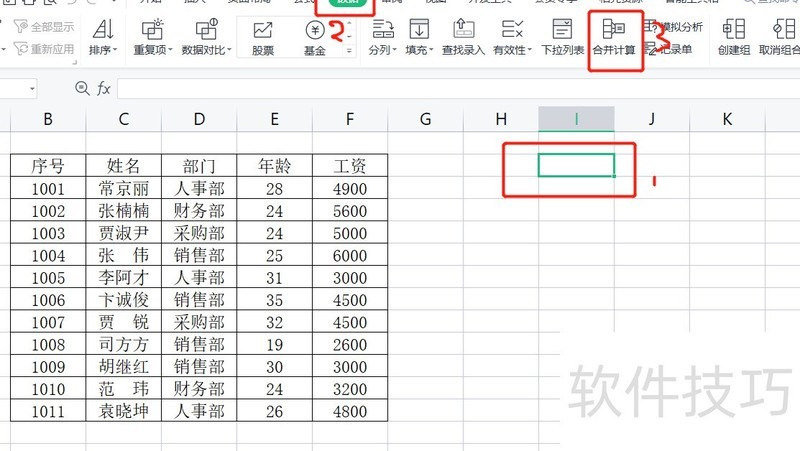
操作步骤:选定空白区域存放结果,点击数据,选择合并计算功能进行处理。
WPS表格系列课程之数据处理—相同或相似数据源如何进行合并计算

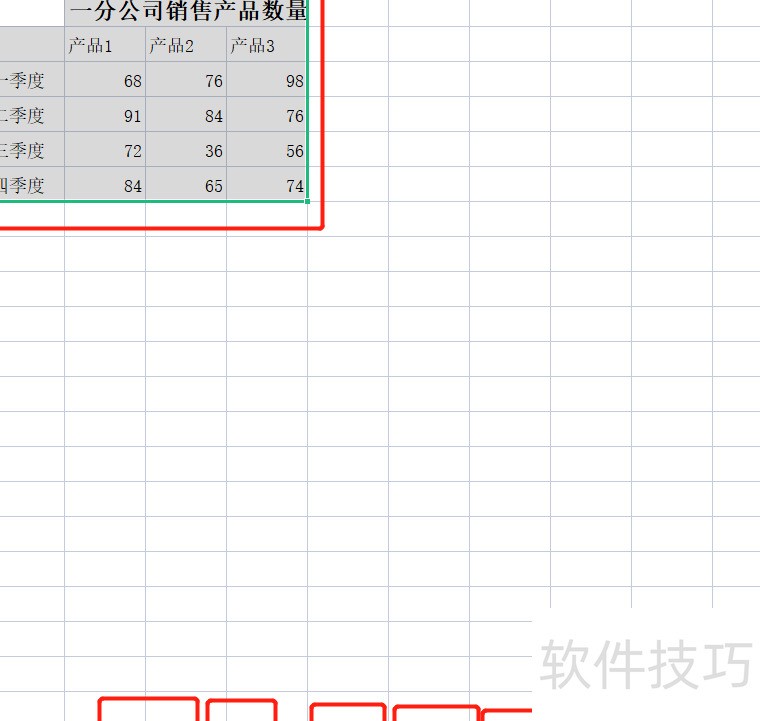
A、通过位置合并计算:适用于各源区域数据排列顺序与位置完全一致的情况。可能较难理解,接下来通过实际案例演示,便可清晰掌握。

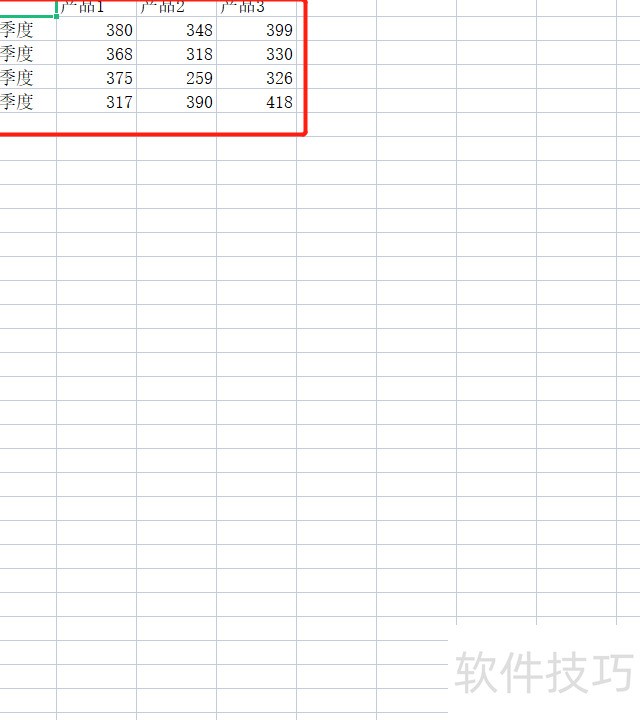
准备多个表格,数据范围相同,仅工作表名称不同。
WPS表格系列课程之数据处理—相同或相似数据源如何进行合并计算

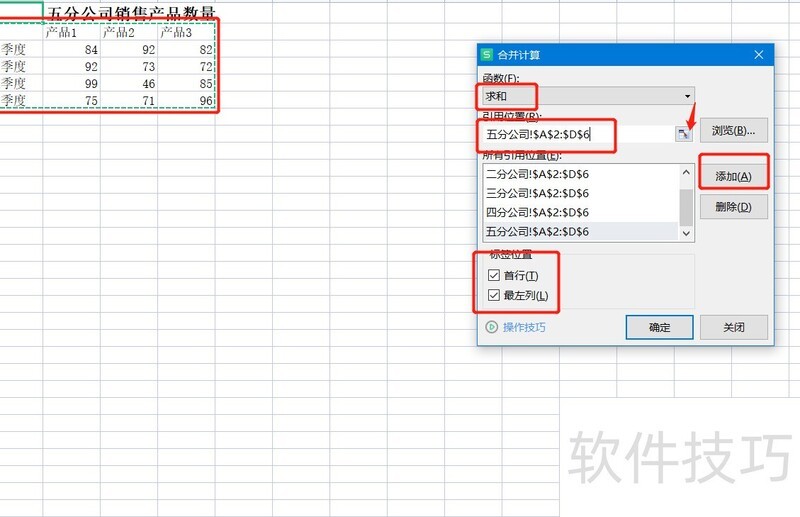
此时新建一个工作表,在空白区域执行合并计算,函数默认为求和。选择引用的数据区域并添加,勾选首行和最左列,最后点击确定完成操作。

注意:引用区域勿选表头,避免混乱;务必勾选首行和最左列,此两项默认未选中。
WPS表格系列课程之数据处理—相同或相似数据源如何进行合并计算

看看合并计算后的结果如何。

勾选首行与最左列,所示。

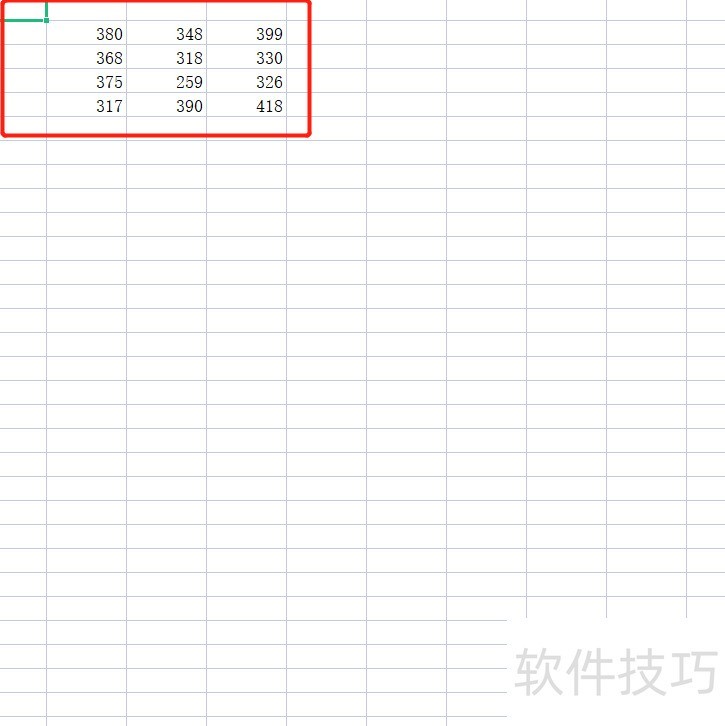
WPS表格系列课程之数据处理—相同或相似数据源如何进行合并计算

未勾选效果见下图

WPS表格系列课程之数据处理—相同或相似数据源如何进行合并计算

大家可以多动手操作试试看。

B、分类合并计算:适用于源区域数据相似但排列方式不同的情况。

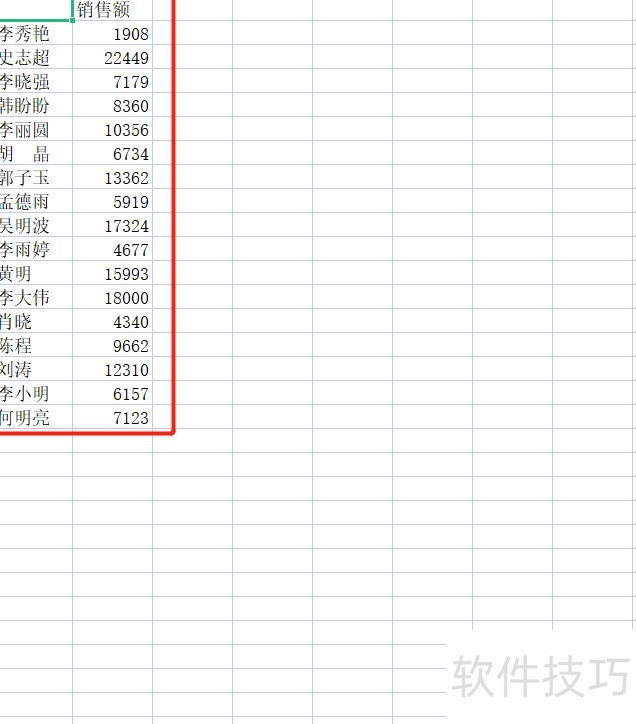
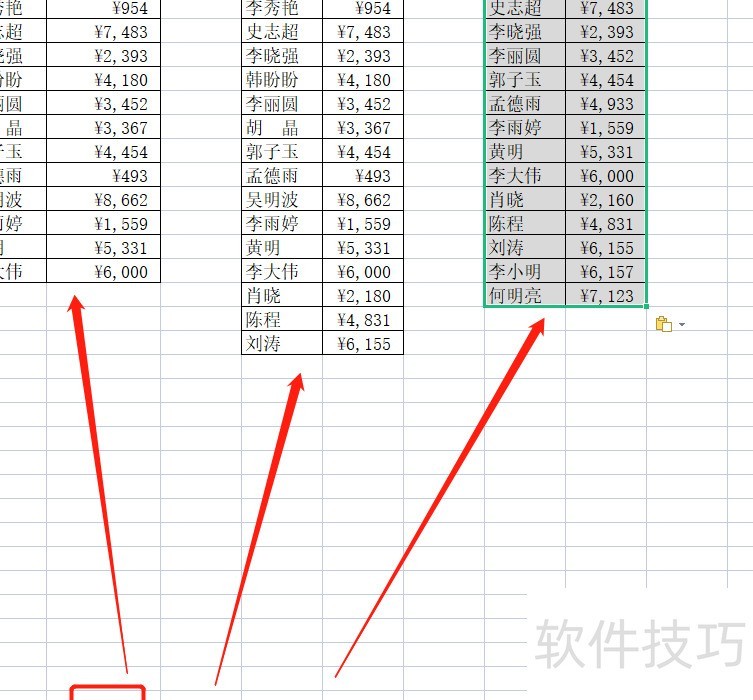
以下图为例,三个月的销售数据情况相近,我们以此进行操作。
WPS表格系列课程之数据处理—相同或相似数据源如何进行合并计算

新建工作表,选择数据中的合并计算功能,生成如下新表格。

WPS表格系列课程之数据处理—相同或相似数据源如何进行合并计算

合并计算后,系统会列出所有人员。本节课就到这里,感谢大家的支持与关注。

小编推荐
小憩最新版
小憩最新版 生活服务丨64.3MB
进货通最新手机版
进货通最新手机版 其他软件丨40.2MB
美l免费版
美l免费版 其他软件丨48.4MB
智慧兰职手机安卓版
智慧兰职手机安卓版 其他软件丨30.4MB
万盟软件2026最新
万盟软件2026最新 其他软件丨9.0MB
微信农场上线版2026
微信农场上线版2026 其他软件丨245.0MB
涂鸦板手机版
涂鸦板手机版 其他软件丨10.0MB
麦当劳免费
麦当劳免费 生活服务丨97.0MB
中考通安卓版
中考通安卓版 其他软件丨14.0MB