
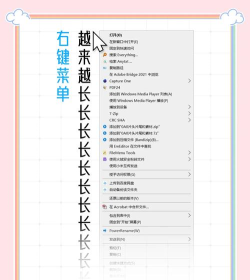
电脑用久了,右键菜单越来越长,找个功能要翻半天,是不是很烦?其实,管理右键菜单很简单,今天就来分享几个实用技巧,让你的操作更流畅。
1、清理无用右键菜单项
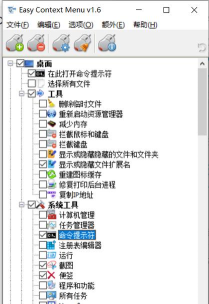
很多软件安装后,会自动添加右键菜单,但很多我们根本用不上,我们可以手动清理这些无用项,打开注册表编辑器,定位到相关路径,然后,找到不需要的菜单项,右键删除即可,不过,操作注册表有风险,建议先备份,或者,使用专门的清理工具,更安全方便。
比如,一些卸载残留的菜单,可以通过工具扫描清除,这样,右键菜单就会清爽很多,找功能也更快捷了。
2、添加常用功能到右键
除了清理,我们还能添加常用功能,比如,快速打开记事本,或者,一键复制文件路径,这需要修改注册表,或者,使用第三方小工具,添加后,右键直接点击就能用,非常省时间。
特别是一些重复性操作,添加到右键后,效率大大提升,当然,添加时要注意分类,别让菜单又变乱了。
3、使用专业管理工具
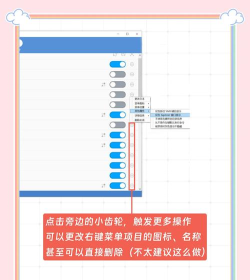
如果觉得手动修改太麻烦,可以用专业工具,比如,Right Click Enhancer,或者,ContextMenuManager,这些工具界面友好,操作简单,可以轻松管理所有菜单项。
包括启用、禁用、删除、添加,都能一键完成,而且,还能备份菜单设置,换电脑也不怕,对于普通用户来说,这是最推荐的方法。
4、针对不同文件类型管理
右键菜单会根据文件类型变化,比如,图片和文本的菜单不同,我们可以分别进行管理,在注册表里,找到对应文件类型的项,然后,清理或添加特定功能。
这样,打开图片时,菜单都是修图相关,打开文档时,则是编辑相关,菜单更精准,操作也更顺手,管理起来虽然稍复杂,但效果很好。
管理右键菜单并不难,清理无用的,添加常用的,再用工具辅助,很快就能让电脑操作更高效,试试这些方法,告别冗长的右键菜单吧。






















