
你是不是也好奇,怎么开小白点呢,其实,小白点就是辅助触控,它是个很实用的功能,能帮你快速操作手机,特别是大屏手机,单手操作不方便,有了小白点,点一下就能完成很多操作,比如截屏、锁屏、调音量,非常方便,今天,我就来详细告诉你,怎么一步步开启它,并设置成你喜欢的样子。
1、小白点是什么,它到底有什么用
我们得知道,小白点是什么,它的官方名字,叫“辅助触控”,你可以把它,理解成一个虚拟按钮,它悬浮在屏幕上,你可以随意拖动,点它一下,会弹出一个菜单,这个菜单里,可以放很多快捷操作,比如,回到主屏幕,打开控制中心,或者调出Siri,对于手指不够长,或者手机屏幕太大,单手够不到边角的朋友,小白点简直是救星,你不用再费力,去够屏幕顶端,或者底部,轻轻一点,全部搞定,而且,它还能自定义,把你最常用的功能,放进去,效率大大提升。
2、怎么在设置里,找到并开启小白点
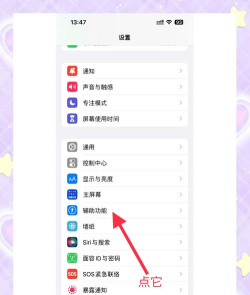
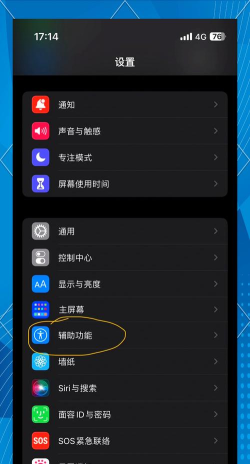
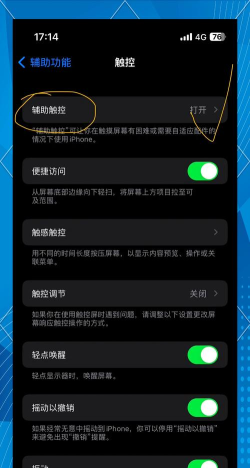
那么,关键来了,怎么开小白点呢,操作其实很简单,请跟着我的步骤来,第一步,打开你手机的“设置”应用,那个齿轮图标,第二步,在设置列表里,找到“辅助功能”,点进去,第三步,在辅助功能里,找到“触控”选项,点一下,第四步,进入触控页面后,你就能看到,“辅助触控”这个开关了,把它从灰色,变成绿色,就代表开启了,这时,你的屏幕上,立刻会出现,一个半透明的小圆点,这就是小白点了,你可以试试,拖动它到,屏幕的任意位置。
3、如何自定义小白点菜单和操作
开启之后,你可能会觉得,默认的菜单不够用,没关系,我们可以自定义,让它更顺手,还是在“辅助触控”的设置页面里,往下滑动,你会看到,“自定顶层菜单”这个选项,点进去,这里默认有六个图标,你可以点击任何一个,来更换它的功能,比如,把其中一个,换成“截屏”,或者“重新启动”,甚至“朗读屏幕”,完全根据你的习惯来,设置好后,你点一下小白点,弹出的就是,你专属的快捷菜单了,效率翻倍,另外,你还可以设置,“单点”、“轻点两下”、“长按”分别触发什么动作,比如,设置单点打开菜单,轻点两下直接截屏,这样连菜单都不用弹,更快。
4、使用小白点的注意事项和小技巧
分享几个,使用小白点的小技巧,和注意事项,第一,如果你暂时不用,又不想关掉,可以进入设置,把“辅助触控”开关关掉,小白点就会暂时隐藏,想用的时候再打开,第二,玩游戏或看视频时,觉得它碍事,可以把它拖到,屏幕边缘的角落,它就会变得,几乎看不见,不影响你观看,第三,注意省电,虽然小白点耗电极少,但如果你完全不用,还是建议关闭,第四,如果小白点,突然不灵了,可以尝试,重启手机,或者去设置里,重新开关一次,通常就能解决,掌握了这些,你就能玩转小白点,让它真正成为,你的得力助手。
怎么开小白点,现在你清楚了吧,从打开设置,到开启功能,再到自定义,整个过程并不复杂,却能给你的手机操作,带来巨大便利,无论是为了便捷,还是为了辅助,都值得你花一分钟,设置一下,快去试试吧,你会发现,原来操作手机,可以这么轻松。






















