
你的Mac电脑,是否运行缓慢,或者,你听说,新系统功能强大,很想体验,那么,升级系统,就是关键一步,但很多人,担心操作复杂,害怕数据丢失,其实,苹果设计,非常人性化,只要几步,就能轻松搞定,今天,我们就来聊聊,如何安全,又顺利地,完成Mac系统升级。
1、升级前,做好万全准备

升级系统前,准备工作,必不可少,检查兼容性,确保你的Mac,支持新系统,然后,备份数据,这至关重要,使用时间机器,或iCloud,将文件备份,防止意外丢失,接着,清理磁盘空间,新系统需要,足够存储空间,删除无用文件,或移走大文件,连接电源,并保持网络稳定,避免升级中断,导致系统故障。
2、选择合适,的升级方式
Mac系统升级,主要有两种方式,第一种,通过系统偏好设置,进行在线升级,这是最常用,也最方便的方法,打开苹果菜单,点击关于本机,然后选择,软件更新,系统会自动,检测并推送,最新版本,你只需点击,现在升级,然后等待即可,第二种,是通过App Store,下载完整安装器,适合网络不稳定,或需要,多次安装的情况,找到macOS,对应版本,下载后运行,按照提示操作。
3、一步步,完成安装过程

开始安装后,过程基本自动,但有些步骤,需要你注意,Mac会重启,进入安装界面,屏幕上可能,显示苹果标志,和进度条,此时,请耐心等待,不要强制关机,接着,系统会提示,你同意许可协议,阅读后点击同意,然后,选择安装磁盘,通常是,内置的Macintosh HD,确认后,安装程序,会开始复制文件,并进行设置,整个过程,可能需要,几十分钟,甚至更久,取决于,你的网速和机型。
4、升级后,进行必要设置与检查
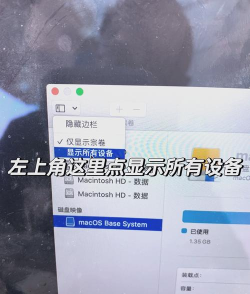
系统安装完毕,Mac会再次重启,进入设置助理,这时,你可以登录,你的Apple ID,恢复备份数据,如果之前备份过,然后,检查新功能,和系统设置,确保一切正常,特别要查看,常用软件,是否兼容新系统,有些旧软件,可能需要更新,另外,建议运行,磁盘工具,进行首次检查,修复可能,存在的权限问题,享受全新,的macOS体验吧,你会发现,效率提升不少。
升级Mac系统,并不复杂,关键就是,准备充分,步骤清晰,只要按照,上述方法操作,你就能安全,又快捷地,用上新系统,让Mac电脑,焕发新生,运行更流畅,功能更强大。






















